




SmartOne IPTV Installeren: Complete Handleiding voor Smart TV (2026)
Leer SmartOne IPTV installeren op Samsung, LG, Android TV, Google TV, Fire TV en Hisense. Inclusief M3U, Xtream Codes, activatie en probleemoplossing.
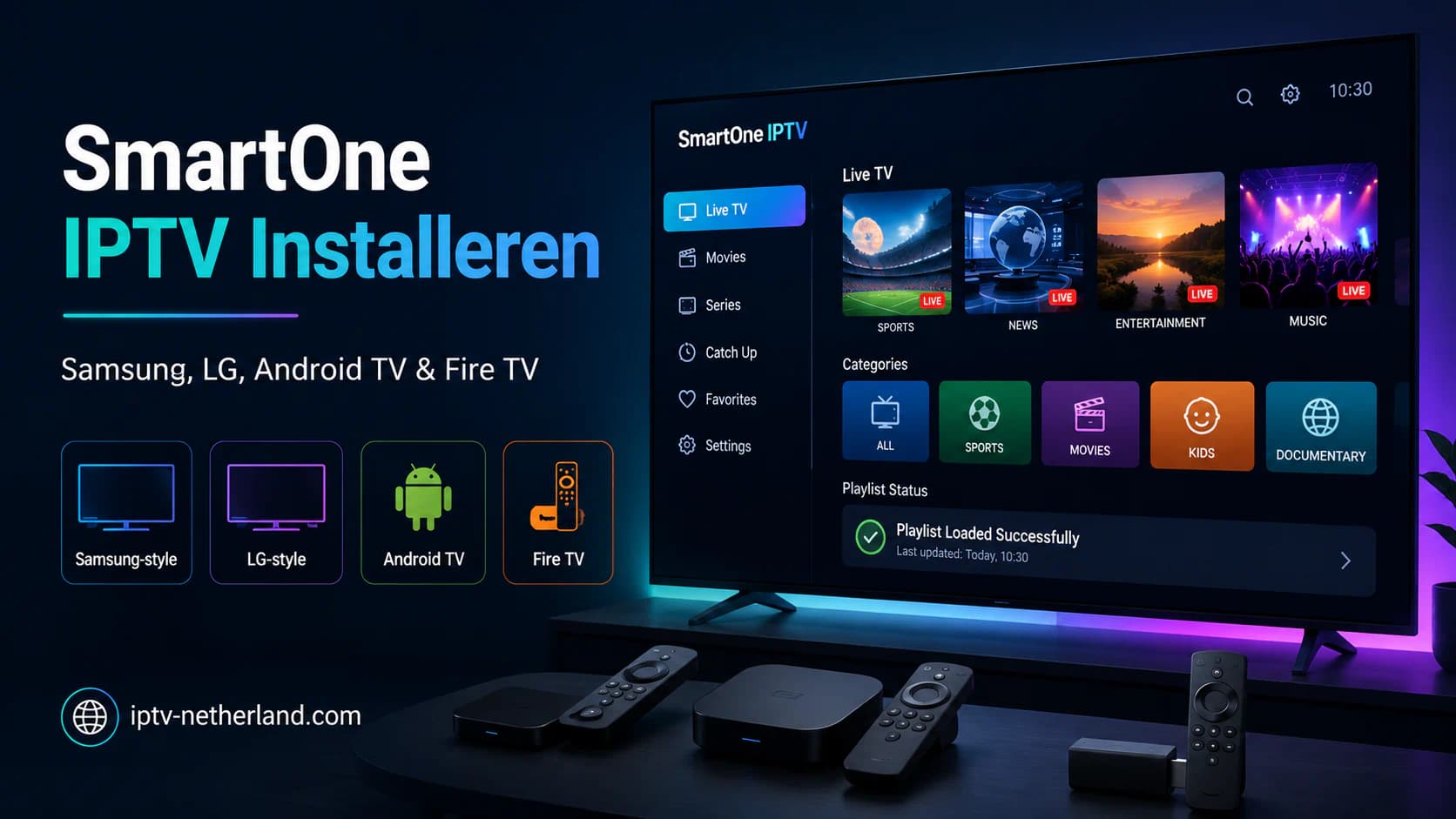
SmartOne IPTV Installeren: Complete Handleiding voor Smart TV
Wilt u SmartOne IPTV installeren op uw televisie?
SmartOne IPTV is interessant omdat de app op veel verschillende Smart TV-platformen beschikbaar is. Waar sommige IPTV-spelers vooral op Android TV werken, ondersteunt SmartOne onder andere Samsung Tizen, oudere Samsung Orsay-modellen, LG webOS, LG Netcast, Android TV, Google TV, Amazon Fire TV en VIDAA OS.
Dat maakt de app vooral interessant wanneer u IPTV rechtstreeks op uw televisie wilt gebruiken zonder een aparte streamingbox.
Toch bestaat de installatie uit twee verschillende delen:
- De SmartOne IPTV-app installeren en eventueel activeren.
- Uw eigen IPTV-playlist of account toevoegen.
Die twee worden vaak met elkaar verward.
SmartOne IPTV zelf levert geen zenders, films, series of IPTV-abonnement. Het is alleen een mediaspeler. Nadat de app is geïnstalleerd, moet u uw eigen rechtmatig verkregen M3U-playlist of ondersteunde accountgegevens toevoegen.
In deze handleiding leggen we stap voor stap uit hoe u SmartOne IPTV installeert op:
- Samsung Smart TV;
- LG Smart TV;
- Android TV;
- Google TV;
- Amazon Fire TV en Fire TV Stick;
- Hisense met VIDAA;
- Sony Bravia;
- Philips;
- Xiaomi TV.
Daarna behandelen we:
- M3U instellen;
- Xtream Codes gebruiken;
- de app activeren;
- EPG instellen;
- favorieten en categorieën;
- buffering;
- lege playlists;
- loginproblemen;
- zwart beeld;
- wanneer een externe IPTV-box beter is.
Belangrijk: SmartOne IPTV is een videospeler. De ontwikkelaar vermeldt expliciet dat de app geen zenders, abonnementen of streamingcontent levert. U moet zelf een playlist of account toevoegen waarvoor u toestemming heeft.
Snel antwoord: hoe installeert u SmartOne IPTV?
De installatie hangt af van uw televisie.
Na de installatie:
- Open SmartOne IPTV.
- Noteer de apparaat- of activatiegegevens die de app toont.
- Gebruik de officiële SmartOne-omgeving om uw playlist of account te koppelen.
- Voeg M3U of een ondersteunde Xtream Codes/API-login toe.
- Herstart de app wanneer nodig.
- Controleer live tv, films, series en EPG.
- Test de app tijdens de proefperiode voordat u een licentie koopt.
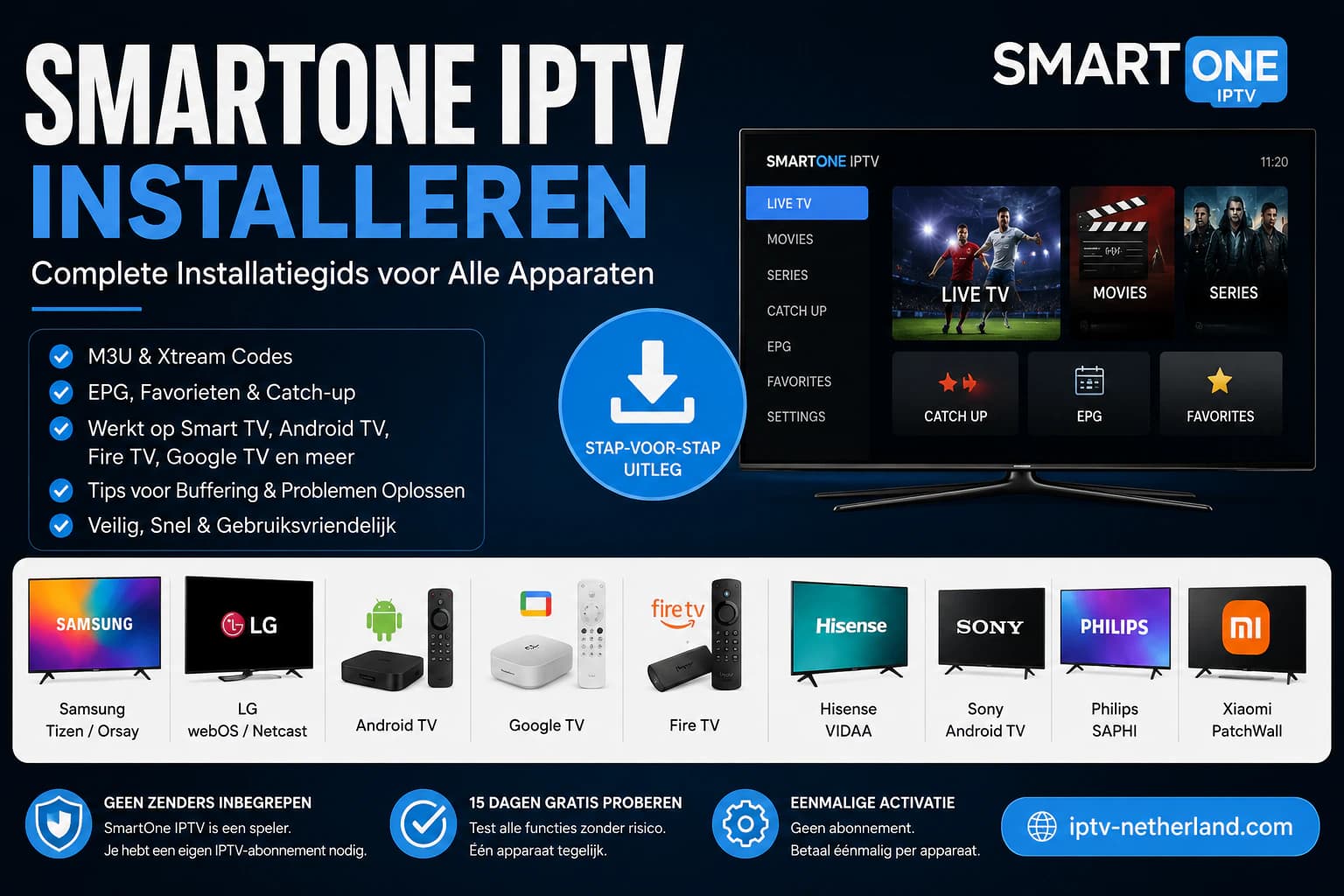
Wat is SmartOne IPTV?
SmartOne IPTV is een mediaspeler voor Smart TV’s en streamingapparaten.
Volgens de officiële SmartOne-website ondersteunt de app verschillende platforms, waaronder:
- Samsung Tizen;
- Samsung Orsay;
- LG webOS;
- LG Netcast;
- Android TV;
- Google TV;
- Amazon Fire TV;
- VIDAA OS;
- Foxxum;
- bepaalde Vestel-platformen;
- andere ondersteunde Smart TV-systemen.
De app kan eigen IPTV-inhoud organiseren in onderdelen zoals:
- live tv;
- films;
- series;
- radio;
- favorieten;
- EPG;
- catch-up wanneer de bron dit ondersteunt.
SmartOne ondersteunt bovendien meerdere accounts en verschillende afspeellijsten.
SmartOne IPTV is geen IPTV-provider
Dit is belangrijk.
Na installatie ziet u niet automatisch Nederlandse zenders.
U heeft nog steeds nodig:
- een eigen M3U-link;
- of ondersteunde Xtream Codes/API-gegevens;
- eventueel een aparte EPG-bron.
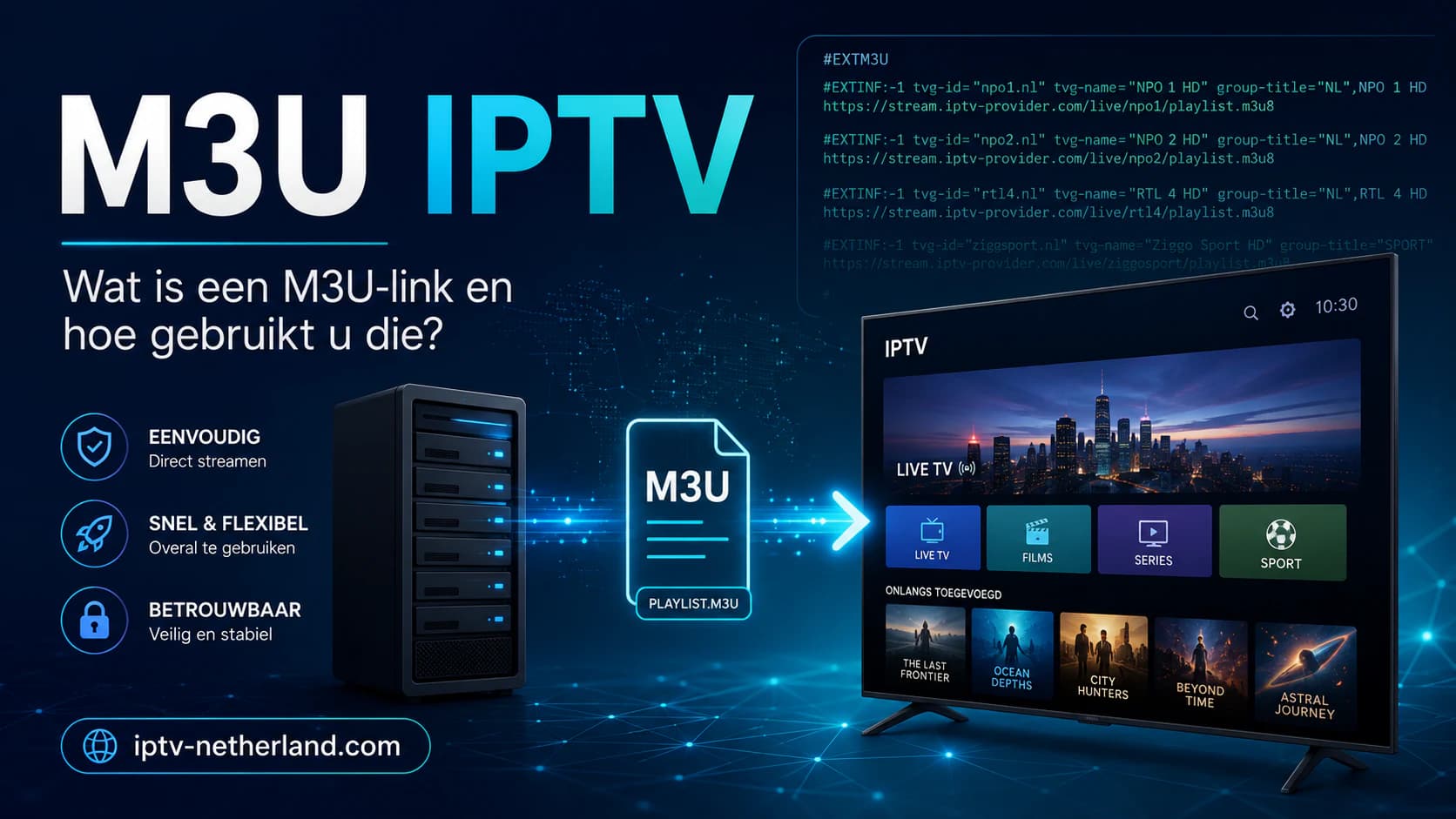
Wilt u weten hoe zo’n playlist technisch werkt? Lees dan onze gids M3U IPTV: wat is een M3U-link?.
SmartOne IPTV versus TiviMate en IPTV Smarters Pro
SmartOne IPTV heeft een ander voordeel dan TiviMate.
SmartOne IPTV
Sterk wanneer u:
- rechtstreeks op Samsung wilt kijken;
- rechtstreeks op LG wilt kijken;
- dezelfde speler op meerdere Smart TV-platformen wilt gebruiken;
- geen externe Android TV-box wilt aanschaffen.
TiviMate
Sterk wanneer u:
- Android TV of Google TV gebruikt;
- veel live televisie kijkt;
- een geavanceerde EPG wilt;
- groepen uitgebreid wilt aanpassen;
- opname en multiview belangrijk vindt.
IPTV Smarters Pro
Sterk wanneer u:
- een eenvoudig dashboard wilt;
- live tv, films en series duidelijk gescheiden wilt zien;
- op verschillende apparaten kijkt.
Lees voor een bredere vergelijking onze gids TiviMate vs IPTV Smarters Pro.
Wilt u meerdere Smart TV-opties vergelijken? Bekijk Beste IPTV app voor Smart TV.
SmartOne IPTV installeren op Samsung TV
Samsung is een van de belangrijkste redenen om SmartOne IPTV te kiezen.
Samsung Smart TV’s gebruiken geen Android TV, maar voornamelijk Tizen. Oudere modellen kunnen het eerdere Orsay-platform gebruiken.
De installatie verschilt daarom per bouwjaar.
SmartOne IPTV installeren op Samsung Tizen
Voor moderne Samsung Smart TV’s begint u in de Samsung App Store.
Stappen
- Zet de Samsung TV aan.
- Verbind de televisie met internet.
- Druk op Home op de afstandsbediening.
- Open Apps.
- Open de zoekfunctie.
- Zoek naar SmartOne IPTV.
- Controleer of u de juiste app heeft gevonden.
- Kies Installeren.
- Wacht tot de installatie is voltooid.
- Open SmartOne IPTV.
Volgens de officiële SmartOne-documentatie wordt installatie via de Samsung Store ondersteund op Tizen-modellen.
De daadwerkelijke beschikbaarheid kan verschillen per:
- land;
- Samsung-accountregio;
- televisiemodel;
- bouwjaar;
- Tizen-versie;
- wijzigingen in de Samsung Store.
SmartOne verschijnt niet in de Samsung Store
Probeer:
- Controleer of de televisie internet heeft.
- Werk de Samsung-software bij.
- Herstart de Smart Hub.
- Controleer de ingestelde regio.
- Zoek opnieuw op de volledige appnaam.
- Controleer op de officiële SmartOne-site of uw model wordt ondersteund.
Gebruik geen willekeurige bestanden van onbekende websites.
Samsung-model uit 2015
De officiële SmartOne-documentatie beschrijft voor bepaalde oudere Samsung Tizen-modellen een USB-installatiemethode.
Gebruik hiervoor uitsluitend het officiële installatiebestand en de instructies van SmartOne zelf.
Een USB-installatie is niet nodig wanneer de app normaal in uw Samsung Store beschikbaar is.
Zeer oude Samsung Orsay-TV
Voor oudere Samsung-modellen uit het Orsay-tijdperk gebruikt SmartOne een andere officiële installatiemethode.
De officiële documentatie noemt zowel:
- installatie via developer mode/app sync;
- als USB-installatie voor ondersteunde Orsay-modellen.
Deze procedure is technisch gevoeliger dan installatie vanuit de appwinkel.
Wanneer uw televisie inmiddels tien jaar of ouder is, kan een externe Google TV- of Android TV-box eenvoudiger en veiliger zijn.
Bekijk daarvoor onze gids Beste IPTV box.
Meer Samsung-informatie
Wilt u andere spelers vergelijken? Lees IPTV app voor Samsung TV.
SmartOne IPTV installeren op LG TV
LG Smart TV’s gebruiken voornamelijk webOS.
SmartOne IPTV is volgens de officiële documentatie beschikbaar voor verschillende webOS-generaties.
Installeren via LG Content Store
- Zet de LG TV aan.
- Controleer de internetverbinding.
- Druk op Home.
- Open Apps of LG Content Store.
- Gebruik de zoekfunctie.
- Zoek naar SmartOne IPTV.
- Selecteer de app.
- Kies Installeren.
- Open de app vanuit het Home-menu.
SmartOne vermeldt ondersteuning voor webOS-versies vanaf oudere generaties tot recente LG-modellen.
De precieze beschikbaarheid blijft afhankelijk van model en regio.
SmartOne ontbreekt op LG
Controleer:
- software-update;
- LG-account;
- land/regio;
- beschikbare opslag;
- exacte modelcode;
- webOS-versie.
Installeer geen Android-APK op LG webOS.
Een APK is bedoeld voor Android en werkt niet rechtstreeks op webOS.
Oudere LG Netcast
SmartOne vermeldt ook ondersteuning voor bepaalde oudere LG Netcast-modellen.
Gebruik bij zulke televisies alleen de installatiemethode die de officiële SmartOne-documentatie voor uw exacte model voorschrijft.
Bij zeer oude hardware kan een externe box een betere ervaring geven.
Meer LG-informatie
Vergelijk andere opties in onze gids IPTV app voor LG TV.
SmartOne IPTV installeren op Android TV
Op Android TV is installatie eenvoudig.
De officiële SmartOne-documentatie verwijst naar Google Play.
Stappen
- Open het startscherm van Android TV.
- Ga naar Apps.
- Open de Google Play Store.
- Zoek naar SmartOne IPTV.
- Controleer de appnaam en ontwikkelaar.
- Kies Installeren.
- Wacht tot de installatie gereed is.
- Open SmartOne IPTV.
- Voeg daarna uw playlist of account toe.
De ontwikkelaar vermeldt ondersteuning voor Android TV vanaf Android 5.0 en recentere versies.
Voorbeelden van Android TV-apparaten
Denk aan:
- bepaalde Sony Bravia-modellen;
- Philips Android TV;
- Xiaomi TV Box;
- Nvidia Shield;
- gecertificeerde Android TV-boxen.
SmartOne IPTV installeren op Google TV
Google TV draait boven op Android TV-technologie.
Daarom gebruikt u eveneens Google Play.
Stappen
- Open Apps.
- Kies Apps zoeken.
- Zoek naar SmartOne IPTV.
- Installeer de app.
- Open SmartOne.
- Voeg uw account toe.
Dit is geschikt voor apparaten zoals:
- Google TV Streamer;
- Chromecast met Google TV;
- televisies met Google TV;
- gecertificeerde Google TV-boxen.
SmartOne of TiviMate op Google TV?
Wanneer u al Google TV heeft, is TiviMate ook een sterke optie.
SmartOne is interessant wanneer u dezelfde app op bijvoorbeeld zowel Samsung als Android TV wilt gebruiken.
TiviMate heeft juist een sterke live-tv-interface.
SmartOne IPTV installeren op Amazon Fire TV
SmartOne vermeldt officiële ondersteuning voor Amazon Fire TV en Fire OS.
De officiële installatie-instructie begint in de Amazon Appstore.
Stappen
- Open de Fire TV.
- Ga naar zoeken.
- Zoek naar SmartOne IPTV.
- Controleer de app.
- Selecteer Download of Installeren.
- Open SmartOne vanuit uw Apps.
- Voeg uw playlist of account toe.
De officiële SmartOne-documentatie vermeldt Fire OS 5 en hoger.
Waarom dit makkelijker kan zijn dan sommige andere apps
Bij bepaalde IPTV-spelers moet op Fire TV handmatig een APK worden geïnstalleerd.
Wanneer SmartOne rechtstreeks in de Amazon Appstore voor uw apparaat en regio beschikbaar is, is installatie eenvoudiger.
App niet beschikbaar?
Controleer:
- Fire OS-update;
- Amazon-accountregio;
- apparaatmodel;
- opslagruimte.
Gebruik alleen een officiële alternatieve installatiemethode wanneer SmartOne die zelf publiceert.
SmartOne IPTV installeren op Hisense TV
Hisense gebruikt verschillende besturingssystemen.
Uw Hisense kan bijvoorbeeld draaien op:
- VIDAA;
- Android TV;
- Google TV.
Hisense met VIDAA
Volgens SmartOne:
- Open de VIDAA-homepagina.
- Ga naar My Apps.
- Open de VIDAA Store.
- Zoek naar SmartOne IPTV.
- Installeer de app.
- Open SmartOne.
Hisense Android TV
Gebruik Google Play:
- Open Play Store.
- Zoek SmartOne IPTV.
- Installeer de app.
- Open de speler.
Controleer dus eerst welk besturingssysteem uw televisie gebruikt.
SmartOne IPTV installeren op Sony Bravia
Recente Sony Bravia Smart TV’s gebruiken doorgaans Android TV of Google TV.
Volgens SmartOne installeert u de app via Google Play.
Stappen
- Open Apps.
- Open Google Play.
- Zoek SmartOne IPTV.
- Installeer de app.
- Open SmartOne.
- Voeg uw playlist toe.
Wanneer uw Sony-model geen Android TV of Google TV gebruikt, controleer dan de officiële appondersteuning voor dat specifieke model.
SmartOne IPTV installeren op Philips TV
Philips gebruikt verschillende platforms afhankelijk van model en regio.
SmartOne vermeldt ondersteuning voor onder andere:
- Android TV;
- Whale OS;
- bepaalde Zeasn-platformen.
Philips Android TV
Gebruik Google Play.
Philips Whale OS
Open de Whale TV Store en zoek naar SmartOne IPTV.
Philips met een ander platform
Controleer de appwinkel van de televisie en de officiële SmartOne-compatibiliteitsinformatie.
SmartOne IPTV installeren op Xiaomi TV
Xiaomi Smart TV’s en boxen gebruiken meestal Android TV of Google TV.
SmartOne vermeldt installatie via Google Play.
Stappen
- Open Google Play.
- Zoek SmartOne IPTV.
- Installeer de app.
- Open de app.
- Voeg uw playlist toe.
Op een Xiaomi TV Box S werkt de bediening met de afstandsbediening doorgaans praktischer dan op een mobiele Android-app.
Wat ziet u wanneer SmartOne voor het eerst opent?
Na de eerste start toont SmartOne apparaat- of activatiegegevens.
Afhankelijk van de versie kunnen dit gegevens zijn zoals:
- TV MAC;
- apparaat-ID;
- andere identificatie die nodig is om het apparaat in het SmartOne-portaal te beheren.
Schrijf die gegevens exact over.
De officiële SmartOne-activatiepagina gebruikt bijvoorbeeld een TV MAC om een apparaat te identificeren.
Deel uw identificatie niet onnodig openbaar
Plaats screenshots met:
- MAC-adres;
- activatiecode;
- playlistlink;
- gebruikersnaam;
- wachtwoord
niet openbaar.
Maak gevoelige gegevens onleesbaar voordat u hulp vraagt op een forum of sociale media.
SmartOne IPTV activeren
SmartOne is een aparte mediaspeler met een eigen licentie.
De applicentie staat los van uw IPTV-abonnement.
Eerst testen, daarna betalen
De officiële SmartOne-site biedt een proefperiode voordat u betaalt.
Op het moment van schrijven zijn de officiële pagina’s niet volledig consistent: een FAQ noemt 14 dagen, terwijl de activatiepagina 15 dagen vermeldt.
Gebruik daarom de actuele activatiepagina als bron wanneer u de app installeert.
Het belangrijkste advies van SmartOne zelf is duidelijk:
test de app voordat u betaalt.
Betalen lost geen compatibiliteits- of afspeelprobleem op.
Huidige licentieprijzen
Op het moment van schrijven vermeldt de officiële activatiepagina:
- €12,99 eenmalig per apparaat, of
- €2,50 per jaar per apparaat.
Prijzen en voorwaarden kunnen veranderen.
Controleer daarom altijd de actuele prijs op de officiële SmartOne-site voordat u betaalt.
Wat krijgt u voor de activatie?
U activeert de mediaspeler.
U krijgt geen:
- televisiezenders;
- films;
- series;
- IPTV-abonnement;
- premium sportpakket.
Daarvoor heeft u uw eigen rechtmatig verkregen IPTV-toegang nodig.
M3U toevoegen aan SmartOne IPTV
M3U is een veelgebruikte methode.
Een M3U-link kan er technisch ongeveer zo uitzien:
http://voorbeeld-server.com/get.php?username=GEBRUIKER&password=WACHTWOORD&type=m3u_plusDit is alleen een voorbeeld.
Algemene werkwijze
Afhankelijk van SmartOne-versie en platform:
- Open SmartOne IPTV.
- Noteer de apparaatidentificatie.
- Open de officiële SmartOne-beheeromgeving op telefoon of computer.
- Voeg uw televisie toe wanneer dat nodig is.
- Kies een playlist- of M3U-optie.
- Geef de playlist een naam.
- Plak de volledige M3U-link.
- Sla de gegevens op.
- Herstart SmartOne op de televisie.
- Wacht tot de playlist is geladen.
Behandel een M3U-link als een wachtwoord
Een M3U-link kan uw gebruikersnaam en wachtwoord bevatten.
Deel hem niet openbaar.
Lees voor meer uitleg M3U IPTV.
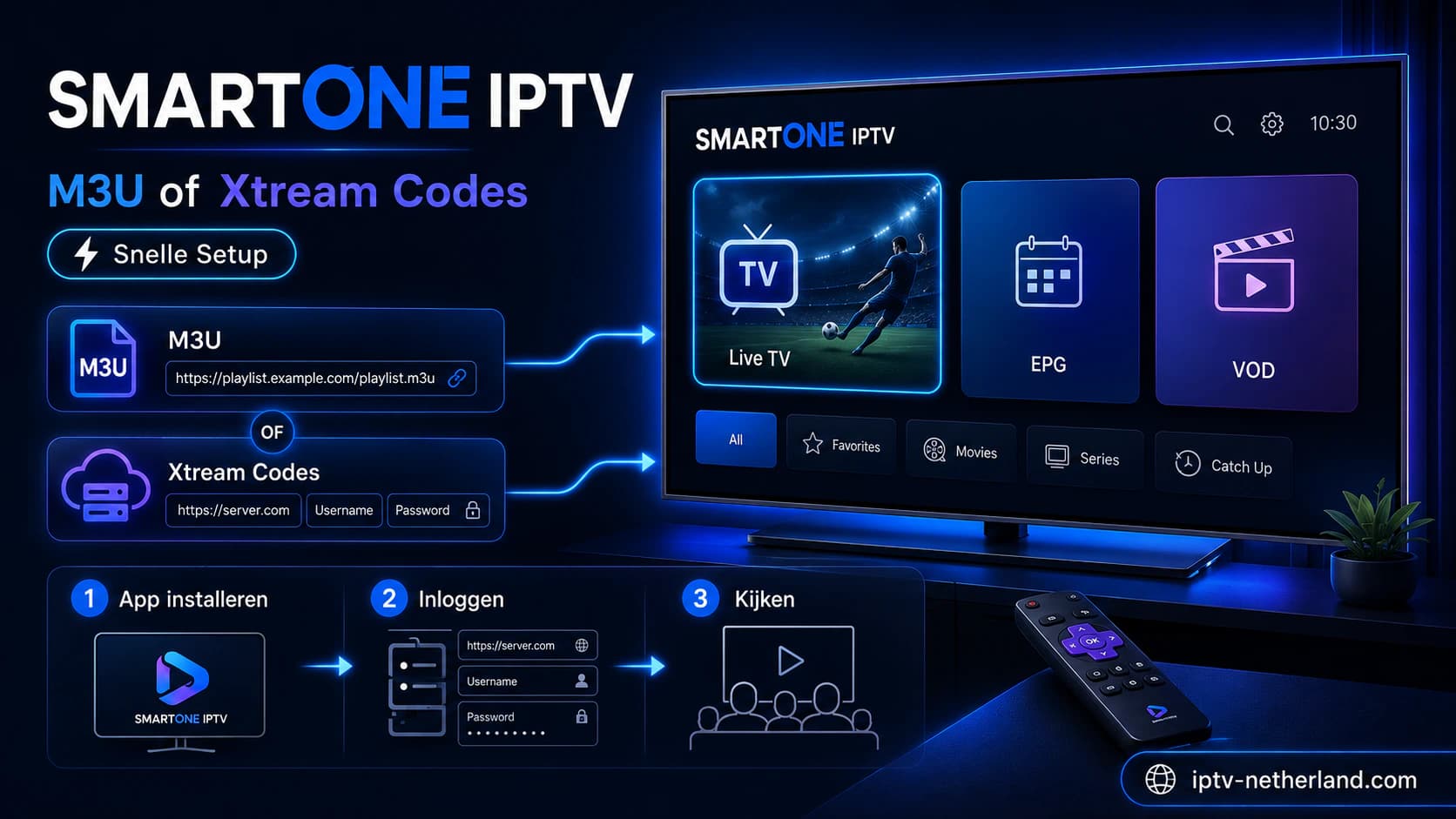
Xtream Codes toevoegen aan SmartOne IPTV
SmartOne vermeldt ondersteuning voor gebruikers van Xtream Code-panels en soortgelijke API-systemen.
Bij een Xtream-login ontvangt u meestal:
Server: http://voorbeeld-server.com:8080
Gebruikersnaam: gebruiker123
Wachtwoord: wachtwoord123
Waarom Xtream Codes handig kan zijn
De app kan inhoud gemakkelijker scheiden in:
- live tv;
- films;
- series;
- categorieën.
EPG kan eveneens eenvoudiger worden gekoppeld wanneer de provider de API correct configureert.
Algemene stappen
- Open SmartOne.
- Open account- of playlistbeheer.
- Kies de API/Xtream-methode.
- Voer het serveradres in.
- Voer gebruikersnaam in.
- Voer wachtwoord in.
- Geef het account een naam.
- Sla op.
- Herstart of vernieuw de app.
- Controleer live tv, VOD en series.
Controleer de URL
Dit:
http://voorbeeld-server.comkan anders zijn dan:
http://voorbeeld-server.com:8080Vergeet het poortnummer niet wanneer dit is meegeleverd.
M3U of Xtream Codes: wat is beter in SmartOne?
Beide methoden kunnen goed werken.
Kies de methode die uw aanbieder officieel ondersteunt.
Wanneer beide beschikbaar zijn, is Xtream Codes vaak gebruiksvriendelijker voor een volledige live-tv-, film- en serieomgeving.
EPG instellen in SmartOne IPTV
EPG staat voor Electronic Program Guide.
Hiermee ziet u bijvoorbeeld:
- programma dat nu wordt uitgezonden;
- volgend programma;
- begin- en eindtijd;
- programma-informatie.
EPG via Xtream Codes
Bij een goed geconfigureerde API-login kan de EPG automatisch worden geladen.
EPG via M3U
Bij M3U ontvangt u mogelijk een aparte XMLTV-link.
Die kan technisch ongeveer zo aussehen:
http://voorbeeld-server.com/xmltv.php?username=GEBRUIKER&password=WACHTWOORDVoeg die bron via de playlist- of EPG-instellingen toe wanneer uw SmartOne-versie dit ondersteunt.
EPG blijft leeg
Controleer:
- datum en tijd van de televisie;
- EPG-link;
- accountstatus;
- playlist;
- zender-ID’s;
- internetverbinding;
- of de bron daadwerkelijk EPG-data levert.
Een mediaspeler kan geen programma-informatie genereren die niet in de bron aanwezig is.
Favorieten gebruiken
SmartOne ondersteunt favorieten.
Gebruik deze functie om een grote playlist overzichtelijker te maken.
Voeg bijvoorbeeld toe:
- Nederlandse hoofdzenders;
- sport;
- nieuws;
- kinderzenders;
- favoriete films;
- radio.
U hoeft dan niet iedere keer door honderden categorieën te bladeren.
Categorieën verbergen
SmartOne biedt volgens de ontwikkelaar mogelijkheden om categorieën en secties te verbergen.
Dit is nuttig wanneer uw playlist veel landen bevat.
Verberg bijvoorbeeld groepen die u nooit gebruikt.
Voordelen:
- sneller navigeren;
- minder rommel;
- makkelijker voor andere gezinsleden;
- overzichtelijker favorieten.
Meerdere accounts gebruiken
SmartOne ondersteunt meerdere accounts.
Dit kan nuttig zijn wanneer u:
- verschillende legale playlists gebruikt;
- een aparte testplaylist heeft;
- verschillende huishoudelijke profielen gebruikt;
- een tweede bron wilt toevoegen.
Let wel op de voorwaarden van iedere IPTV-provider.
Meerdere accounts in de app veranderen niet het aantal gelijktijdige verbindingen dat een provider toestaat.
Catch-up en TV Archive
SmartOne vermeldt ondersteuning voor TV Archive/catch-up.
Dit werkt alleen wanneer de bronserver catch-up ondersteunt.
De app kan geen eerder uitgezonden programma terughalen wanneer de server het niet heeft opgeslagen.
Controleer:
- welke zenders catch-up ondersteunen;
- hoeveel dagen terug;
- of het vanuit de EPG werkt;
- of de functie extra verbindingen gebruikt.
SmartOne IPTV buffert: wat kunt u doen?
Buffering komt niet automatisch door SmartOne.
Mogelijke oorzaken:
- zwakke wifi;
- te lage internetsnelheid;
- packet loss;
- druk thuisnetwerk;
- trage Smart TV;
- hoge streambitrate;
- overbelaste bronserver;
- account op meerdere apparaten;
- decoderprobleem.
Test in deze volgorde
- Open een andere zender.
- Sluit andere streams.
- Herstart SmartOne.
- Herstart de televisie.
- Herstart de router.
- Gebruik ethernet wanneer mogelijk.
- Test dezelfde login op een tweede apparaat.
- Test een mobiele hotspot.
- Controleer uw internetsnelheid.
- Meld specifieke probleemzenders aan de provider.
Voor Full HD adviseren we praktisch ongeveer 15 tot 25 Mbps beschikbare stabiele snelheid per stream.
Voor 4K houdt u bij voorkeur 35 tot 50 Mbps of meer vrij.
Lees onze gids Internetsnelheid voor IPTV.
Voor een uitgebreider stappenplan leest u IPTV kijken zonder buffering.
SmartOne toont geen zenders
Opent de app, maar is de playlist leeg?
Controleer:
M3U-link
- volledig gekopieerd;
- geen extra spaties;
- juiste gebruikersnaam;
- juist wachtwoord;
- correct poortnummer;
- abonnement actief.
Xtream Codes
Controleer:
- server-URL;
http://versushttps://;- poortnummer;
- gebruikersnaam;
- wachtwoord.
Playlist nog niet vernieuwd
Herstart de app of voer een handmatige update uit.
Verkeerde apparaatkoppeling
Controleer of de playlist in de SmartOne-omgeving aan het juiste apparaat is gekoppeld.
Providerprobleem
Test dezelfde gegevens in een tweede compatibele speler.
Werken ze daar ook niet? Dan ligt het probleem waarschijnlijk niet specifiek aan SmartOne.
SmartOne geeft zwart beeld
Eén zender is zwart
Test andere zenders.
Werken die wel? Dan kan de bronstream van die ene zender defect zijn.
Alle zenders zijn zwart
Controleer:
- accountstatus;
- internet;
- playlist;
- decoder;
- verbindingslimiet;
- appupdate;
- televisie-update.
Geluid maar geen beeld
Mogelijke oorzaak:
- videocodec;
- decoder;
- oude televisie;
- niet-ondersteund profiel.
Test dezelfde zender op een modernere box.
Beeld maar geen geluid
Controleer:
- audiotrack;
- surroundinstelling;
- stereo;
- andere zender;
- externe geluidsapparatuur.
SmartOne IPTV werkt niet na activatie
Activatie verandert alleen de licentiestatus van de app.
Het lost geen probleem op met:
- IPTV-server;
- slechte M3U-link;
- verkeerd wachtwoord;
- internet;
- codec;
- EPG;
- verbindingslimiet.
SmartOne waarschuwt op de officiële activatiepagina zelf dat u de app eerst moet testen en niet moet betalen in de verwachting dat activatie technische problemen oplost.
Wanneer iets tijdens de proef niet werkt, los dat eerst op.
SmartOne-applicentie versus IPTV-abonnement
Dit onderscheid is essentieel.
SmartOne-licentie
Betaalt voor:
- gebruik van de mediaspeler;
- appfuncties;
- activatie van het apparaat.
IPTV-abonnement
Betaalt voor toegang tot:
- playlist;
- server;
- zenders;
- films en series wanneer aangeboden;
- EPG en andere inhoud afhankelijk van de dienst.
Een SmartOne-licentie activeert dus geen IPTV-abonnement.
Andersom bevat een IPTV-abonnement niet automatisch de SmartOne-applicentie.
Controleer dit voordat u betaalt.
Lees ook onze koopgids IPTV abbo kopen: 10 tips voor de aankoop.
Is SmartOne IPTV gratis?
SmartOne biedt een proefperiode voordat een licentie nodig is.
De officiële pagina’s vermelden momenteel ongeveer twee weken proefgebruik, maar zijn niet volledig consistent over 14 of 15 dagen.
Controleer de actuele informatie in de app of op de officiële activatiepagina.
Na de proef kunt u volgens de huidige activatiepagina kiezen tussen:
- jaarlijkse licentie;
- eenmalige activatie.
De prijs kan veranderen.
Is SmartOne IPTV legaal?
De SmartOne-mediaspeler is op zichzelf een normale softwaretoepassing.
De juridische vraag gaat over de inhoud die u toevoegt.
Gebruik:
- uw eigen streams;
- officiële playlists;
- diensten met de benodigde rechten;
- rechtmatig verkregen accounts.
De app levert zelf geen kanalen.
Een M3U-link, Xtream Codes-login of Smart TV-app is op zichzelf niet wat bepaalt of een dienst rechtmatig is.
SmartOne IPTV veilig gebruiken
Gebruik alleen de officiële app
Installeer SmartOne via:
- Samsung Store;
- LG Content Store;
- Google Play;
- Amazon Appstore;
- VIDAA Store;
- andere officiële platformwinkel;
- officiële SmartOne-download wanneer voor een oud model noodzakelijk.
Vermijd gekraakte versies
Installeer geen:
- “SmartOne Premium unlocked”;
- aangepaste APK;
- gratis lifetime-mod;
- onbekende USB-widget;
- bestand uit een willekeurige chatgroep.
Zo’n bestand kan uw playlistgegevens verzamelen.
Bescherm uw M3U-link
Uw link kan uw login bevatten.
Plaats hem niet op:
- Reddit;
- GitHub;
- forums;
- screenshots;
- openbare cloudopslag;
- sociale media.
SmartOne IPTV of externe box?
Een native Smart TV-app is prettig omdat u geen extra apparaat nodig heeft.
Toch kan een externe box beter zijn wanneer:
- uw televisie traag is;
- SmartOne regelmatig wordt afgesloten;
- grote playlists langzaam laden;
- 4K niet soepel afspeelt;
- wifi-chip oud is;
- opslag vol raakt;
- u TiviMate wilt;
- u USB-opslag of opname wilt;
- uw televisie geen updates meer ontvangt.
Goede externe keuzes
Denk aan:
- Google TV Streamer;
- Xiaomi TV Box S;
- NVIDIA Shield TV Pro;
- Formuler;
- Fire TV Stick.
Bekijk onze uitgebreide vergelijking Beste IPTV box.
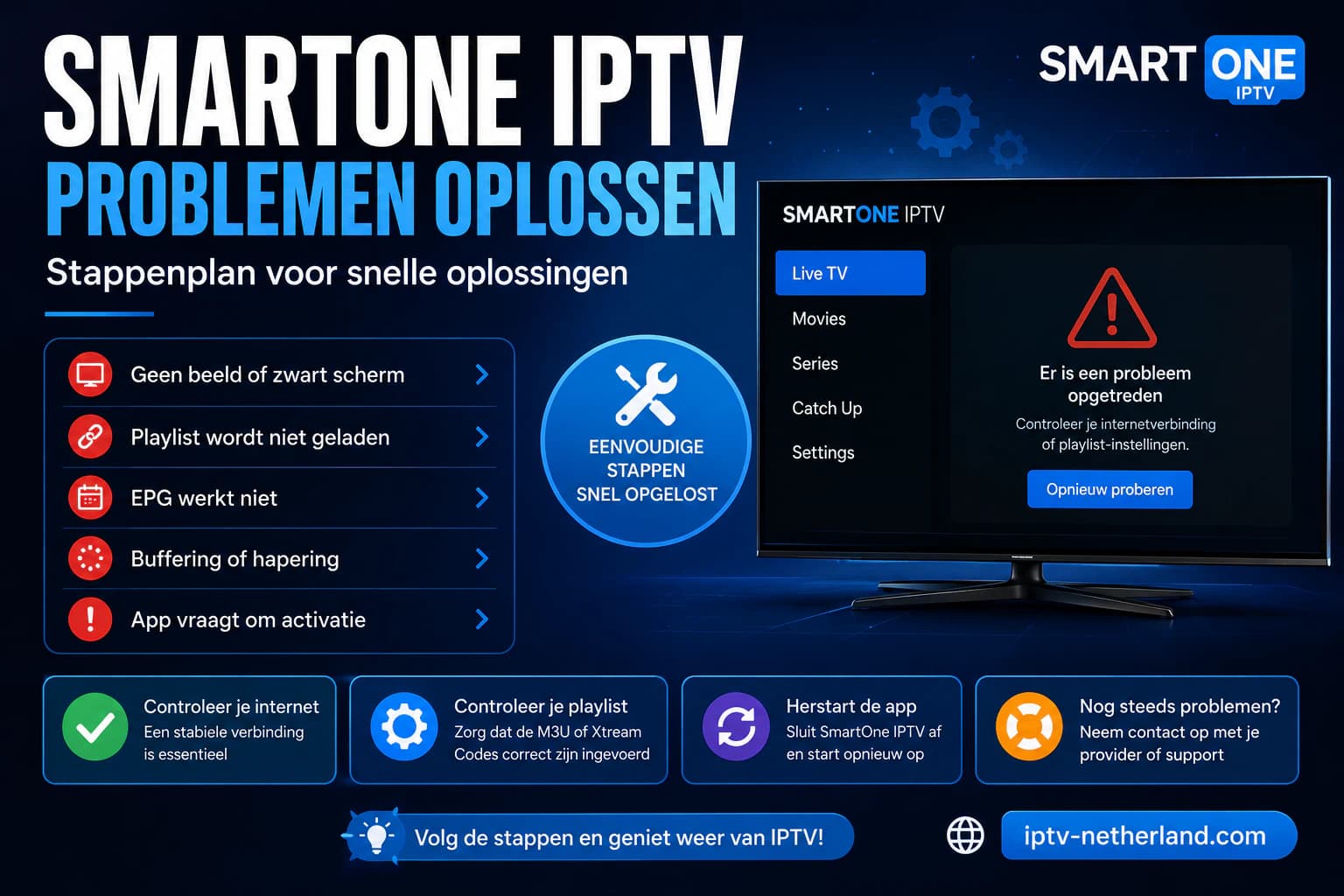
SmartOne IPTV verwijderen en opnieuw installeren
Helpt niets anders?
Probeer een schone installatie.
Vooraf
Noteer:
- apparaat-ID;
- TV MAC;
- M3U-link;
- Xtream Codes;
- accountnaam;
- EPG-link.
Daarna
- Verwijder SmartOne.
- Herstart de televisie.
- Controleer software-updates.
- Installeer SmartOne opnieuw vanuit de officiële store.
- Open de app.
- Controleer de apparaatidentificatie.
- Koppel de playlist opnieuw.
- Test vóór activatie.
Let op dat een apparaat-ID of MAC mogelijk gekoppeld is aan een bestaande licentie. Controleer bij herinstallatie eerst de SmartOne-accountomgeving.
Veelgestelde vragen
Hoe installeer ik SmartOne IPTV?
Open de officiële appwinkel van uw televisie, zoek naar SmartOne IPTV en installeer de app.
Daarna voegt u uw eigen M3U-playlist of ondersteunde account toe.
Werkt SmartOne IPTV op Samsung TV?
Ja, SmartOne ondersteunt Samsung Tizen en bepaalde oudere Orsay-modellen.
Op moderne Samsung TV’s begint u in de Samsung App Store.
Werkt SmartOne IPTV op LG TV?
Ja, SmartOne ondersteunt LG webOS en bepaalde oudere Netcast-modellen.
Gebruik op webOS de LG Content Store.
Werkt SmartOne op Android TV?
Ja.
Installeer SmartOne IPTV via Google Play.
Werkt SmartOne op Google TV?
Ja.
Google TV gebruikt de Android TV-appomgeving, waardoor u SmartOne via Google Play kunt installeren wanneer beschikbaar.
Werkt SmartOne op Fire TV?
Ja.
De ontwikkelaar vermeldt ondersteuning voor Fire OS en installatie via de Amazon Appstore.
Werkt SmartOne op Hisense?
Ja, op ondersteunde Hisense-modellen met VIDAA via de VIDAA Store en op Android TV-modellen via Google Play.
Kan ik SmartOne IPTV gratis gebruiken?
Er is een proefperiode.
Daarna moet de app per apparaat worden geactiveerd wanneer u hem wilt blijven gebruiken.
Hoe lang duurt de SmartOne-proef?
De officiële SmartOne-pagina’s zijn momenteel niet volledig consistent: een FAQ noemt 14 dagen en de activatiepagina 15 dagen.
Controleer daarom de actuele activatiepagina.
Hoeveel kost SmartOne IPTV?
Op het moment van schrijven vermeldt de officiële activatiepagina €12,99 eenmalig of €2,50 per jaar per apparaat.
Controleer de actuele prijs vóór betaling.
Krijg ik zenders wanneer ik SmartOne activeer?
Nee.
De licentie activeert alleen de mediaspeler.
U moet zelf een rechtmatig verkregen playlist toevoegen.
Ondersteunt SmartOne M3U?
Ja.
SmartOne vermeldt ondersteuning voor M3U-playlists.
Ondersteunt SmartOne Xtream Codes?
De officiële website vermeldt ondersteuning voor gebruikers van Xtream Code-panels en soortgelijke systemen via API.
Waarom toont SmartOne geen zenders?
Controleer de playlist, login, apparaatkoppeling, internetverbinding en accountstatus.
Waarom blijft de EPG leeg?
Mogelijke oorzaken zijn een ontbrekende EPG-bron, verkeerde zender-ID’s, onjuiste datum/tijd of een probleem bij de provider.
Waarom buffert SmartOne?
Buffering kan komen door wifi, internet, serverbelasting, hoge bitrate, TV-hardware of verbindingslimieten.
Is SmartOne beter dan TiviMate?
Dat hangt af van het apparaat.
Voor Samsung en LG is SmartOne aantrekkelijk omdat er native versies bestaan. Voor Android TV is TiviMate vaak uitgebreider voor live tv en EPG.
Kan ik dezelfde SmartOne-licentie op meerdere televisies gebruiken?
De huidige activatiepagina vermeldt licenties per televisie/apparaat.
Controleer de actuele voorwaarden wanneer u meerdere apparaten wilt activeren.
Kan ik meerdere IPTV-accounts toevoegen?
SmartOne vermeldt ondersteuning voor meerdere accounts en apparaten.
De gelijktijdige streamlimiet blijft echter afhankelijk van uw IPTV-provider.
Kan ik SmartOne op een oude Samsung installeren?
Bepaalde oudere Tizen- en Orsay-modellen worden ondersteund via specifieke officiële installatiemethoden.
Controleer de exacte modelreeks op de SmartOne-site.
Is SmartOne IPTV legaal?
De mediaspeler zelf is legaal.
De rechtmatigheid van de streams hangt af van de rechten en licenties van de inhoud die u toevoegt.
Conclusie: SmartOne IPTV is vooral sterk op Smart TV’s
SmartOne IPTV is interessant omdat de app niet beperkt is tot Android TV.
U kunt hem op veel ondersteunde televisies rechtstreeks installeren, waaronder:
- Samsung;
- LG;
- Android TV;
- Google TV;
- Fire TV;
- Hisense VIDAA;
- Sony;
- Philips;
- Xiaomi.
De basisprocedure is eenvoudig:
- Installeer SmartOne vanuit de officiële appwinkel.
- Open de app.
- Noteer de apparaatidentificatie.
- Voeg uw M3U- of Xtream Codes-account toe.
- Test live tv, films, series en EPG.
- Test ook in de avond.
- Activeer de app pas wanneer alles goed werkt.
Vooral dat laatste punt is belangrijk.
De SmartOne-licentie is alleen voor de mediaspeler en lost geen problemen met de playlist, server of internetverbinding op.
Bij iptv-netherland.com helpen we klanten niet alleen met toegang tot IPTV, maar ook met de installatie en configuratie van hun apparaat.
Wilt u SmartOne IPTV eerst op uw eigen Samsung, LG of andere Smart TV testen?
Vergelijk onze IPTV abonnementen, bekijk de Nederlandse IPTV zenderlijst of vraag een gratis testaccount aan.
Zo kunt u zelf controleren of SmartOne, de playlist, EPG en beeldkwaliteit goed werken op uw televisie voordat u een langere looptijd kiest.
Geschreven door
IPTV Netherland redactie
IPTV installatie en streaming support
Onze redactie schrijft praktische IPTV-gidsen voor kijkers in Nederland, met focus op apparaatinstallatie, stabiel streamen, app-instellingen en duidelijke stappen om problemen op te lossen.
Handige IPTV-pagina's
Ga verder met relevante installatie-, zender- en abonnementspagina's.