




IPTV Kijken Zonder Buffering (2026)
Heeft u last van een haperend IPTV-beeld? Ontdek hoe u uw Smart TV, netwerk en IPTV-app stap voor stap optimaliseert voor stabieler kijken.

IPTV Kijken Zonder Buffering: De Ultieme Setup Gids
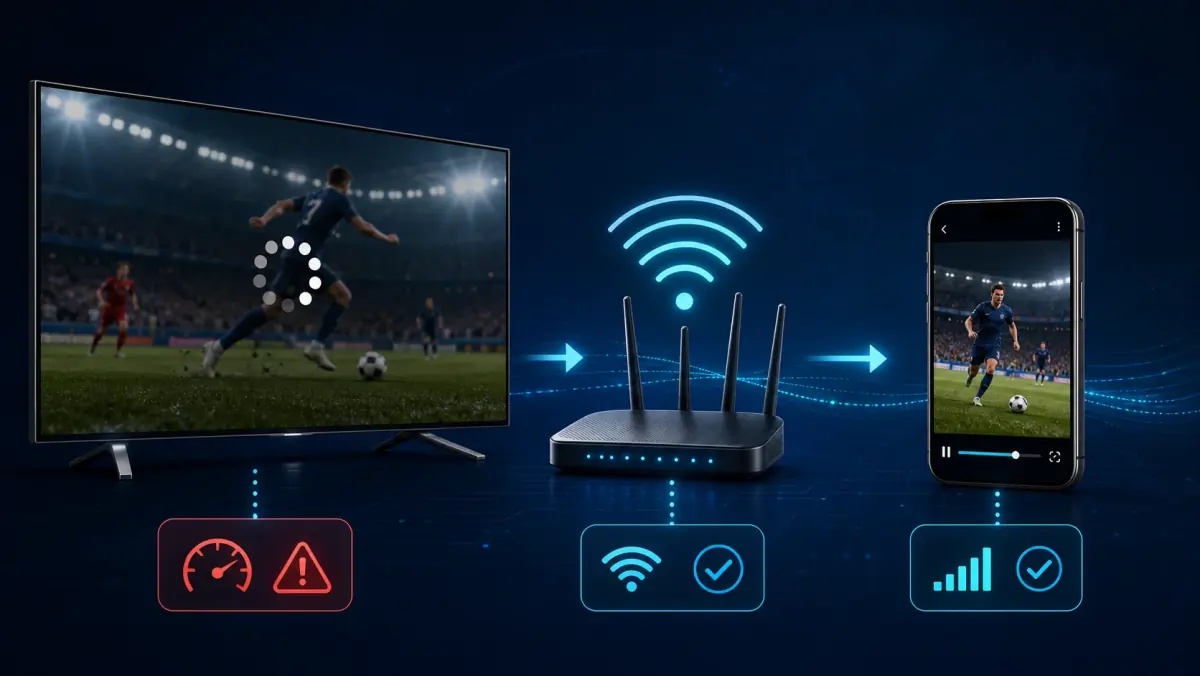
U zit klaar voor een voetbalwedstrijd. De stream start goed. Het beeld is scherp.
En dan gebeurt het.
Het scherm bevriest. Het bekende laadicoon verschijnt. U wacht vijf seconden, tien seconden, misschien nog langer. Zodra het beeld terugkomt, heeft u precies het belangrijkste moment gemist.
Herkenbaar?
Buffering is een van de meest voorkomende problemen bij IPTV. Toch betekent het niet automatisch dat de IPTV-server offline is. Het probleem kan ook ontstaan door uw wifi, televisie, IPTV-app, router, internetverbinding of een combinatie daarvan.
Het goede nieuws is dat u veel van deze problemen zelf kunt oplossen.
In deze gids laten we stap voor stap zien hoe u uw IPTV-installatie controleert en optimaliseert. Begin bovenaan en werk rustig naar beneden. Zo voorkomt u dat u willekeurig instellingen verandert zonder te weten waar het probleem werkelijk zit.
Waarom IPTV sneller hapert dan Netflix
Netflix, YouTube en andere videodiensten laden vaak alvast een deel van de video vooruit. Daardoor merkt u een korte vertraging in uw internetverbinding meestal niet direct.
Live IPTV werkt anders.
Een live uitzending wordt op dat moment verzonden. De marge is kleiner. Wanneer uw internetverbinding even wegvalt, uw wifi instabiel wordt of de streamserver onvoldoende capaciteit heeft, ziet u dat sneller terug in het beeld.
Dat is waarom een speedtest van 200 Mbps niet automatisch betekent dat IPTV perfect zal werken.
Snelheid is belangrijk, maar stabiliteit is minstens zo belangrijk.
Een constante verbinding van 30 Mbps kan in de praktijk beter werken dan een wifi-verbinding die steeds wisselt tussen 20 en 200 Mbps.
Stap 1: Bepaal eerst waar het probleem zit
Voordat u kabels koopt, DNS-instellingen wijzigt of een VPN installeert, moet u één vraag beantwoorden:
Ligt het probleem bij uw netwerk, uw apparaat, uw app of de stream zelf?
Doe daarom eerst deze korte test:
- Open een andere zender.
- Test een film of serie uit de videotheek.
- Start dezelfde stream op een tweede apparaat.
- Probeer tijdelijk een andere internetverbinding, bijvoorbeeld een mobiele hotspot.
- Controleer of andere apps op uw televisie normaal werken.
De uitkomst zegt vaak al veel.
Werkt slechts één zender slecht? Dan kan het probleem bij die specifieke stream liggen.
Werken alle zenders slecht op één televisie, maar goed op uw telefoon? Dan ligt het waarschijnlijk aan de televisie, app of netwerkverbinding van dat apparaat.
Werkt IPTV slecht op al uw apparaten, terwijl Netflix wel goed werkt? Dan kunnen de IPTV-server, netwerkroute of accountinstellingen een rol spelen.
Deze eenvoudige controle bespaart u veel tijd.
Stap 2: Gebruik bij voorkeur een netwerkkabel
Wifi is handig. Maar voor live televisie is een kabel meestal betrouwbaarder.
Een draadloze verbinding kan worden beïnvloed door muren, afstand, andere wifi-netwerken, draadloze speakers, oudere routers en zelfs de plaats waar uw televisie staat.
Uw speedtest kan er prima uitzien terwijl de verbinding toch regelmatig korte onderbrekingen heeft. Juist die korte onderbrekingen veroorzaken haperingen.
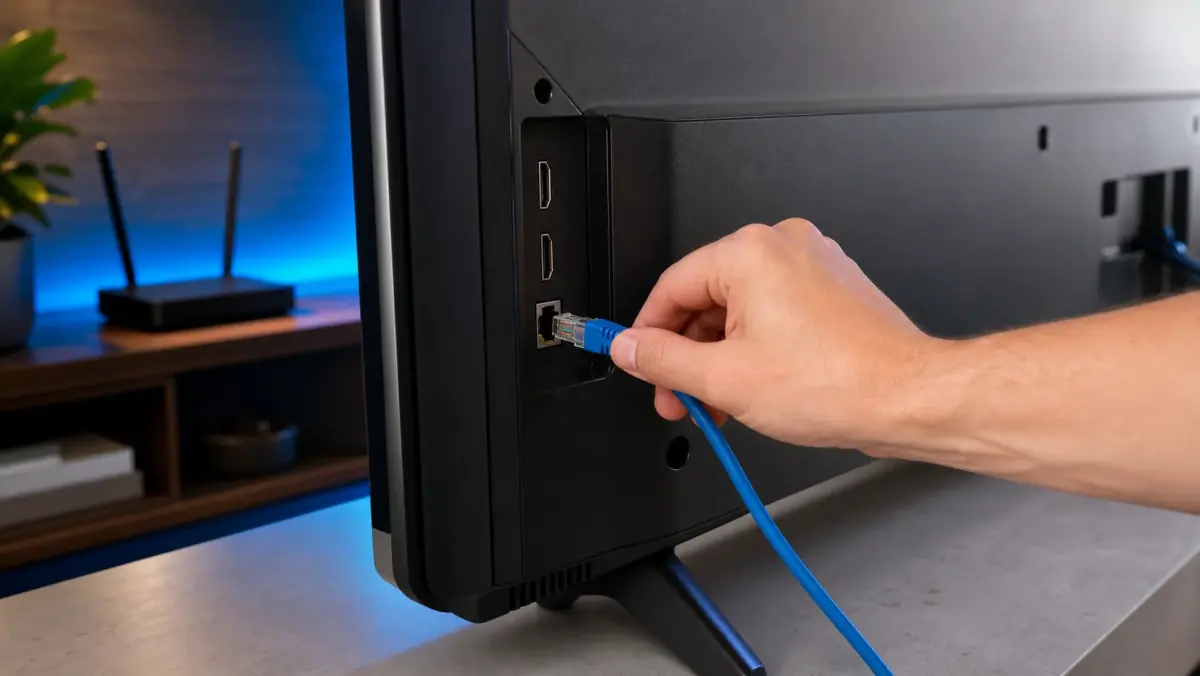
Sluit uw Smart TV, Android TV-box, Formuler-box of andere mediaspeler daarom bij voorkeur aan met een ethernetkabel. Gebruikt u een nieuw apparaat, volg dan eerst onze IPTV installatiegids voordat u de streamkwaliteit test.
Een Cat5e-kabel is voor de meeste huishoudens ruim voldoende. Cat6 is eveneens een goede keuze wanneer u een nieuwe kabel koopt of langere afstanden wilt overbruggen.
Geen kabel mogelijk?
Dan kunt u wifi nog steeds verbeteren:
- Gebruik indien mogelijk de 5GHz-band wanneer de televisie dicht bij de router staat.
- Gebruik 2,4GHz wanneer het signaal door meerdere muren moet.
- Plaats de router niet in een kast of achter grote meubels.
- Vermijd een te grote afstand tussen router en televisie.
- Overweeg een mesh-systeem wanneer uw woning meerdere verdiepingen heeft.
- Start uw router opnieuw op wanneer deze al lange tijd niet is herstart.
Test na iedere wijziging opnieuw. Verander niet vijf dingen tegelijk, want dan weet u niet welke aanpassing het verschil maakte.
Stap 3: Controleer uw echte internetsnelheid op de televisie
Veel mensen testen hun internet alleen op hun telefoon of laptop.
Dat geeft niet altijd een goed beeld van wat de televisie ontvangt.
Uw telefoon kan een modernere wifi-chip hebben dan uw Smart TV. Ook kan uw telefoon dichter bij de router liggen. Test daarom bij voorkeur rechtstreeks op het apparaat waarop u IPTV kijkt.
Als algemene richtlijn is ongeveer 15 tot 25 Mbps vaak voldoende voor een stabiele Full HD-stream, afhankelijk van de gebruikte compressie en bitrate.
Voor 4K is doorgaans meer ruimte nodig. Denk aan ongeveer 35 tot 50 Mbps of hoger.
Maar nogmaals: een stabiele 25 Mbps is waardevoller dan een verbinding die voortdurend schommelt.
Let ook op wat er in huis gebeurt tijdens het kijken.
Downloads, cloudback-ups, game-updates, videobellen en meerdere 4K-streams kunnen samen veel bandbreedte gebruiken. Wanneer IPTV vooral in de avond hapert, kan het simpelweg zijn dat uw thuisnetwerk op dat moment zwaarder wordt belast.
Stap 4: Herstart niet alleen de app
Een IPTV-app kan na dagen of weken gebruik trager worden. De cache groeit, de televisie heeft weinig vrij geheugen en achtergrondprocessen blijven actief.
Alleen teruggaan naar het beginscherm is dan niet altijd genoeg.
Voer deze stappen uit:
- Sluit de IPTV-app volledig af.
- Herstart uw televisie of mediaspeler.
- Haal het apparaat eventueel dertig seconden van de stroom.
- Start ook uw router opnieuw op.
- Open daarna eerst alleen de IPTV-app.
Dit klinkt eenvoudig, maar het lost verrassend vaak tijdelijke problemen op.
Heeft uw apparaat weinig opslagruimte? Verwijder dan apps die u niet gebruikt. Sommige Smart TV’s functioneren merkbaar slechter wanneer bijna alle opslagruimte bezet is.
Stap 5: Pas de buffergrootte voorzichtig aan
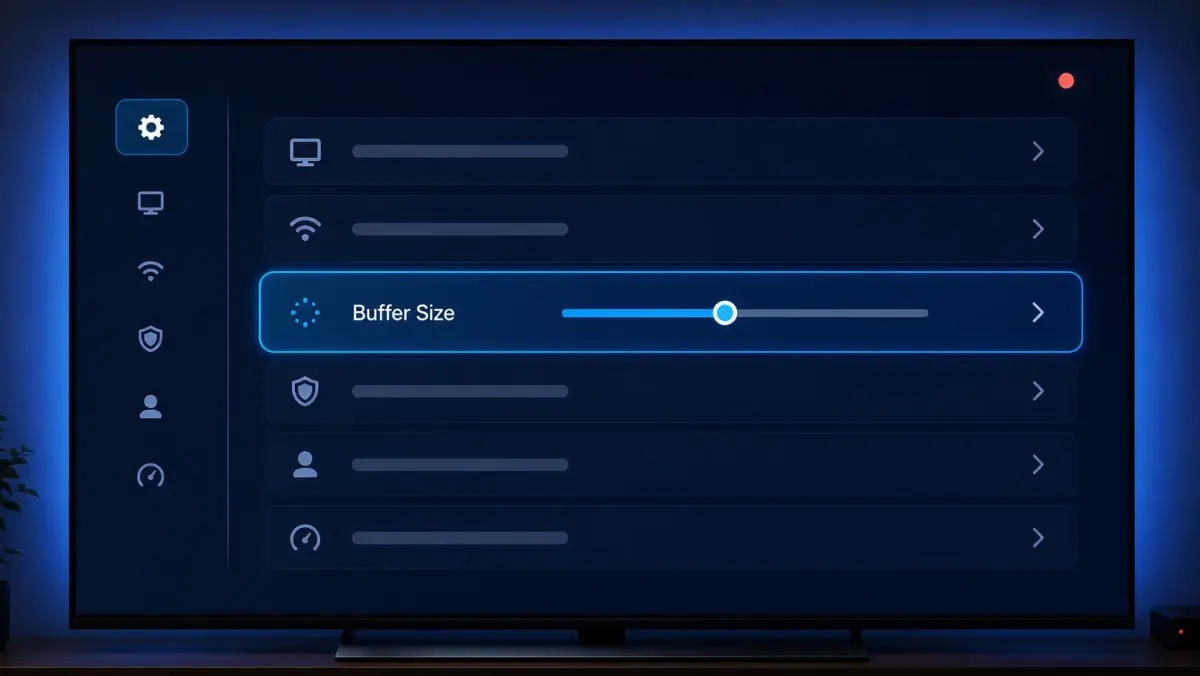
Apps zoals TiviMate, IPTV Smarters en andere IPTV-spelers bieden soms een instelling voor de buffergrootte.
Een grotere buffer betekent dat de app enkele seconden video vooruit probeert te laden. Dat kan korte schommelingen in uw internetverbinding opvangen.
Begin niet direct met de grootste instelling.
Kies eerst een middelgrote buffer en test enkele minuten op een zender die eerder problemen gaf.
Een grotere buffer heeft namelijk ook een nadeel: het wisselen tussen zenders kan langer duren. Bovendien helpt buffering niet wanneer de bronstream zelf uitvalt of wanneer uw verbinding langdurig te traag is.
Gebruik deze instelling dus als hulpmiddel, niet als wonderoplossing.
Een goede praktische volgorde is:
- Start met ‘Normaal’ of ‘Middel’.
- Test meerdere zenders.
- Verhoog alleen wanneer korte onderbrekingen blijven voorkomen.
- Verlaag opnieuw wanneer zappen onnodig traag wordt.
Stap 6: Test een andere videospeler
Soms ligt het probleem niet aan de verbinding, maar aan de manier waarop uw televisie de video decodeert.
U merkt dit bijvoorbeeld aan:
- beeld zonder geluid;
- geluid dat achterloopt;
- groene of zwarte beelden;
- regelmatig vastlopen op bepaalde zenders;
- één videotype dat niet goed wordt afgespeeld.
Veel IPTV-apps laten u kiezen tussen een ingebouwde speler, hardwaredecodering, softwaredecodering of een externe speler zoals VLC.
Test eerst hardwaredecodering. Moderne apparaten kunnen video daarmee meestal efficiënter afspelen.
Blijft het probleem bestaan? Probeer dan softwaredecodering of een externe speler. Een andere speler kan beter omgaan met een bepaald video- of audioformaat.
Verander deze instelling alleen wanneer u daadwerkelijk afspeelproblemen ervaart. Als alles goed werkt, hoeft u niets aan te passen.
Stap 7: MPEG-TS of HLS kiezen
Bij sommige IPTV-apps en afspeellijsten kunt u kiezen tussen MPEG-TS en HLS.
MPEG-TS reageert vaak snel bij het wisselen van zenders. Het kan echter gevoeliger zijn voor korte netwerkonderbrekingen.
HLS verdeelt een stream in kleinere segmenten. Daardoor kan de speler kleine verstoringen soms beter verwerken. Wanneer de aanbieder meerdere kwaliteitsniveaus beschikbaar stelt, kan HLS bovendien overschakelen naar een lagere bitrate.
Dat betekent niet dat HLS altijd beter is.
Op een stabiele bekabelde verbinding kan MPEG-TS uitstekend werken. Op een wisselende wifi-verbinding kan HLS prettiger zijn.
De beste instelling is daarom simpelweg de instelling die op uw apparaat en verbinding het meest stabiel werkt.
Test beide opties op dezelfde zender en onder vergelijkbare omstandigheden.
Stap 8: DNS wijzigen — wanneer helpt het wel?
DNS vertaalt een webadres naar het IP-adres van de server.
Wanneer de DNS-server van uw internetprovider langzaam reageert of een domein niet correct kan bereiken, kan een alternatieve DNS-server helpen. Bekende opties zijn Cloudflare en Google.
Cloudflare gebruikt:
- Primaire DNS:
1.1.1.1 - Secundaire DNS:
1.0.0.1
Google gebruikt:
- Primaire DNS:
8.8.8.8 - Secundaire DNS:
8.8.4.4
Belangrijk om te weten: DNS verhoogt niet rechtstreeks de downloadsnelheid van uw stream.
Het kan wel helpen bij het openen van serveradressen, verbindingsproblemen of trage naamresolutie.
Zie DNS daarom als een test, niet als een gegarandeerde oplossing tegen buffering.
DNS aanpassen op een Smart TV
De exacte menunamen verschillen per merk, maar meestal werkt het zo:
- Open de netwerkinstellingen.
- Selecteer uw actieve verbinding.
- Kies geavanceerde instellingen.
- Schakel automatische DNS uit.
- Vul het gewenste DNS-adres in.
- Sla de instellingen op.
- Herstart de televisie.
Noteer altijd de oorspronkelijke instelling voordat u iets verandert. Zo kunt u eenvoudig terug naar automatisch wanneer het geen verschil maakt.
Stap 9: Wanneer heeft een VPN zin?
Een VPN wordt vaak genoemd als standaardoplossing voor ieder IPTV-probleem.
Zo eenvoudig is het niet.
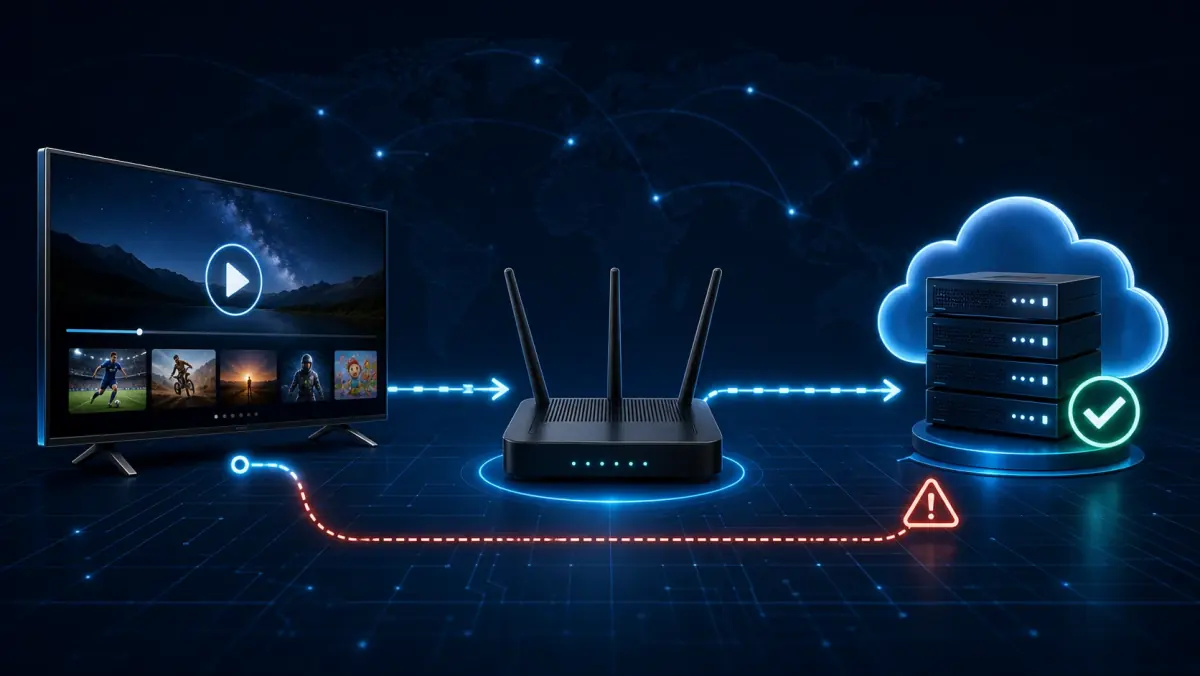
Een VPN kan nuttig zijn wanneer de netwerkroute tussen uw provider en de streamserver slecht presteert. Ook kan het helpen om te testen of een probleem alleen op uw normale verbinding voorkomt.
Maar een VPN kan uw verbinding ook langzamer maken. Uw verkeer loopt namelijk via een extra server. De kwaliteit hangt af van de VPN-aanbieder, serverlocatie, drukte en uw apparaat.
Gebruik een VPN daarom vooral als test:
- Kies een server in Nederland of een nabijgelegen land.
- Open dezelfde zender die eerder haperde.
- Vergelijk de prestaties met en zonder VPN.
- Houd ook rekening met extra vertraging bij het zappen.
Werkt de stream met VPN duidelijk beter? Dan kan routing een rol spelen.
Werkt de stream even slecht of slechter? Dan ligt het probleem waarschijnlijk ergens anders, bijvoorbeeld bij wifi, het apparaat of de streambron.
Een VPN is dus geen vervanging voor een goede basisinstallatie.
Stap 10: Controleer uw account en verbindingen
Veel IPTV-abonnementen ondersteunen één verbinding tegelijk, tenzij u extra verbindingen heeft besteld.
Wanneer hetzelfde account tegelijkertijd op meerdere apparaten wordt gebruikt, kan de stream stoppen, opnieuw verbinden of een foutmelding geven.
Controleer daarom:
- Staat de app nog open op een andere televisie?
- Gebruikt iemand anders hetzelfde account?
- Is de afspeellijst gedeeld met meerdere apparaten?
- Heeft uw abonnement één of meerdere gelijktijdige verbindingen?
Sluit de app volledig af op andere apparaten en probeer opnieuw.
Krijgt u een fout zoals 403, ‘connection failed’ of een inlogfout? Controleer dan ook of uw gebruikersnaam, wachtwoord en serveradres exact zijn ingevoerd.
Een extra spatie is soms al genoeg om een verbinding te blokkeren.
Snelle diagnose: welk probleem past bij uw situatie?
Wat u beter niet kunt doen
Wanneer IPTV hapert, gaan veel gebruikers direct diep in de routerinstellingen zoeken.
Dat is meestal niet nodig.
Open geen willekeurige poorten en schakel uw firewall niet zomaar uit. Normale IPTV-apps maken doorgaans zelf een uitgaande verbinding. Onnodige wijzigingen aan uw router kunnen juist nieuwe problemen of beveiligingsrisico’s veroorzaken.
Vermijd ook het installeren van meerdere zogenaamde cleaner-apps op uw Smart TV. Deze apps beloven vaak betere prestaties, maar leveren zelden een merkbaar voordeel.
Houd het eenvoudig:
- een stabiele verbinding;
- een geschikt apparaat;
- een bijgewerkte app;
- correcte accountgegevens;
- een redelijke bufferinstelling;
- een betrouwbare streambron.
Dat zijn de onderdelen die echt tellen.
De beste volgorde om buffering op te lossen
Wilt u niet de hele gids opnieuw doorlopen? Gebruik dan deze volgorde:
- Test een andere zender.
- Test hetzelfde account op een tweede apparaat.
- Herstart de app, televisie en router.
- Sluit een LAN-kabel aan.
- Controleer de snelheid op het kijkapparaat.
- Stop downloads en andere zware netwerkactiviteiten.
- Pas de buffer aan.
- Test een andere speler of decoder.
- Vergelijk MPEG-TS en HLS.
- Test een alternatieve DNS-server.
- Test eventueel een VPN.
- Neem contact op met de aanbieder wanneer slechts specifieke streams problemen geven.
Deze aanpak werkt beter dan direct aannemen dat één instelling alles zal oplossen. Wanneer u hulp nodig heeft, beschrijf dan via IPTV ondersteuning welke apparaten, zenders, verbindingen en instellingen u al heeft getest.
Conclusie
IPTV zonder buffering begint niet met een geheime instelling.
Het begint met een stabiele verbinding.
Gebruik waar mogelijk een netwerkkabel. Test de stream op meerdere apparaten. Controleer of uw thuisnetwerk niet overbelast is. Pas daarna instellingen zoals buffer, speler, streamformaat, DNS of VPN aan.
Vergeet ook niet dat buffering aan de bron kan ontstaan. Wanneer één specifieke zender problemen heeft terwijl alle andere zenders goed werken, ligt het probleem waarschijnlijk niet bij uw televisie.
Met een goede basis kunt u de meeste lokale problemen snel herkennen en oplossen.
Bij iptv-netherland.com helpen we klanten niet alleen met toegang tot IPTV, maar ook met de installatie en configuratie van hun apparaat.
Wilt u eerst testen hoe de dienst op uw eigen internetverbinding en televisie werkt?
Vergelijk onze IPTV abonnementen, bekijk de Nederlandse IPTV zenderlijst of vraag een gratis testaccount aan. Zo kunt u zelf beoordelen welke instellingen op uw apparaat het beste resultaat geven.
Geschreven door
IPTV Netherland redactie
IPTV installatie en streaming support
Onze redactie schrijft praktische IPTV-gidsen voor kijkers in Nederland, met focus op apparaatinstallatie, stabiel streamen, app-instellingen en duidelijke stappen om problemen op te lossen.
Handige IPTV-pagina's
Ga verder met relevante installatie-, zender- en abonnementspagina's.