




IPTV App LG TV: Beste Keuzes (2026)
Welke IPTV app werkt op een LG TV? Ontdek de beste apps voor webOS, hoe u ze installeert en wat u kunt doen bij zwart beeld, buffering of ontbrekende zenders.
IPTV App LG TV: Installeren, Instellen en Beste Keuzes
Wilt u IPTV kijken op een LG Smart TV?
Dan heeft u eerst een geschikte IPTV-app nodig.
Dat klinkt simpel. Toch lopen veel gebruikers al bij de eerste stap vast.
De reden is dat LG-televisies meestal gebruikmaken van webOS. Dit is een ander besturingssysteem dan Android TV of Google TV. U kunt daarom niet iedere populaire IPTV-app rechtstreeks op een LG TV installeren.
TiviMate is daar een goed voorbeeld van.
De app is populair op Android TV, maar staat niet als native webOS-app in de LG Content Store. Een Android-APK downloaden en op de televisie zetten werkt eveneens niet, omdat webOS geen normale Android-apps uitvoert.
Gelukkig zijn er verschillende apps die wel voor LG zijn ontwikkeld.
In deze gids ontdekt u:
- welke IPTV-apps geschikt zijn voor LG webOS;
- welke app het beste past bij uw situatie;
- hoe u een app vanuit de LG Content Store installeert;
- hoe u een M3U- of Xtream Codes-account toevoegt;
- wat het verschil is tussen IBO Player, SmartOne IPTV en SS IPTV;
- waarom apps per model en regio kunnen verschillen;
- wat u kunt doen bij zwart beeld, buffering of een lege zenderlijst.
Na het lezen weet u precies welke oplossing bij uw LG TV past.
Belangrijk: een IPTV-app is alleen een mediaspeler. De app zelf levert normaal gesproken geen zenders, films of abonnement. U heeft aparte, rechtmatig verkregen toegangsgegevens of een playlist nodig.
Snel antwoord: wat is de beste IPTV-app voor LG TV?
Voor de meeste moderne LG Smart TV’s zijn IBO Player en SmartOne IPTV de praktischste keuzes.
Wilt u alleen een eenvoudige M3U-playlist laden? Dan kan SS IPTV eveneens interessant zijn.
Onze korte aanbeveling:
- Eenvoudige installatie: IBO Player
- Meer account- en beheerfuncties: SmartOne IPTV
- Eenvoudige M3U-speler: SS IPTV
- Wilt u TiviMate gebruiken: sluit een Android TV- of Google TV-apparaat aan via HDMI
- Oudere, trage LG TV: gebruik een externe streamingbox
Welke app voor u het beste is, hangt vooral af van:
- Het bouwjaar en besturingssysteem van uw LG TV.
- Welke apps in uw regio beschikbaar zijn.
- Welke toegangsgegevens uw IPTV-aanbieder levert.
- Hoe krachtig uw televisie is.
- Of u vooral live tv, films of series kijkt.
Wilt u apps voor meerdere merken vergelijken? Lees dan ook onze gids over de beste IPTV app voor Smart TV.
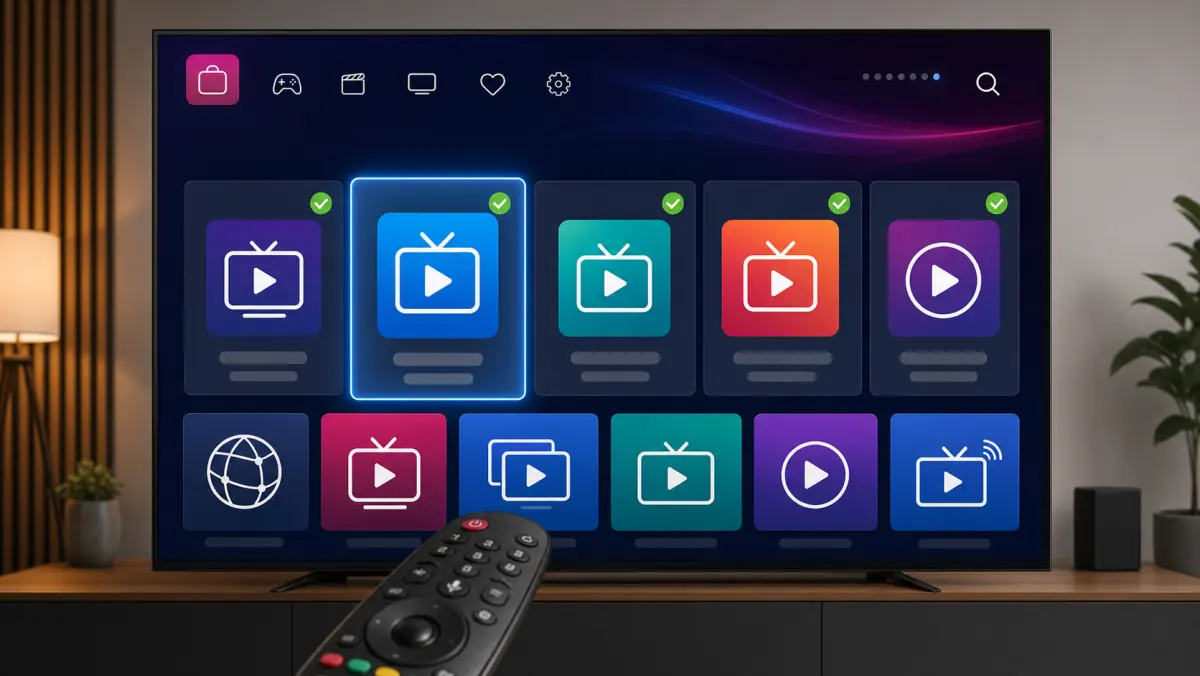
Waarom werkt niet iedere IPTV-app op LG TV?
De meeste moderne LG Smart TV’s gebruiken webOS.
WebOS is het besturingssysteem waarmee u het startscherm, de instellingen en de LG Content Store bedient.
Het is geen Android.
Daarom kunt u geen gewone Android-APK op een standaard LG TV installeren. Een installatiebestand dat bedoeld is voor een Android TV-box werkt niet op webOS.
LG webOS versus Android TV
Dit verschil verklaart waarom sommige online handleidingen niet werken.
Een instructie kan “voor Smart TV” zijn geschreven, terwijl de stappen eigenlijk alleen voor Android TV gelden.
Controleer daarom altijd eerst welk besturingssysteem uw televisie gebruikt.
Gebruikt iedere LG TV webOS?
De meeste moderne LG Smart TV’s gebruiken webOS.
Oudere LG-modellen kunnen echter draaien op Netcast. Dit was het smart-tv-platform dat LG gebruikte voordat webOS de standaard werd.
Het verschil is belangrijk, omdat een app die voor recente webOS-modellen beschikbaar is niet automatisch op een oud Netcast-toestel werkt.
U kunt het model en de softwareversie meestal vinden via:
- Open Instellingen.
- Ga naar Alle instellingen.
- Open Algemeen.
- Kies Apparaten, TV-informatie of Over deze tv.
- Noteer het modelnummer en de softwareversie.
De exacte menunamen verschillen per bouwjaar.
U vindt het modelnummer vaak ook op een sticker aan de achterkant van de televisie.
Waarom het bouwjaar belangrijk is
Een oudere LG TV kan beperkingen hebben bij:
- moderne videocodecs;
- 4K-streams met een hoge bitrate;
- bepaalde audioformaten;
- externe ondertiteling;
- grote playlists;
- nieuwe appversies;
- beveiligde internetverbindingen;
- beschikbare opslagruimte.
Een app kan dus wel geïnstalleerd worden, maar alsnog langzaam reageren.
Vergelijking: beste IPTV-apps voor LG TV
De app die de langste functielijst heeft, is niet automatisch de beste keuze.
Een eenvoudige speler die soepel draait op uw LG TV kan in de praktijk prettiger zijn dan een uitgebreidere app die langzaam reageert.
1. IBO Player voor LG TV
IBO Player is een bekende mediaspeler die ondersteuning biedt voor LG webOS en verschillende andere platformen.
De app ondersteunt onder andere M3U- en M3U8-playlists.
Na installatie krijgt u doorgaans een proefperiode. Daarna kan een aparte licentie of activatie nodig zijn.
Die activatie staat los van uw IPTV-abonnement.
U betaalt dus mogelijk afzonderlijk voor:
- de IPTV-app;
- het abonnement of de toegangsgegevens van uw aanbieder.
Een betaling voor IBO Player bevat normaal gesproken geen zenders.
Hoe werkt IBO Player?
Na het openen toont de app meestal apparaatgegevens, zoals:
- een apparaat-ID;
- een MAC-adres;
- een sleutel of activatiecode.
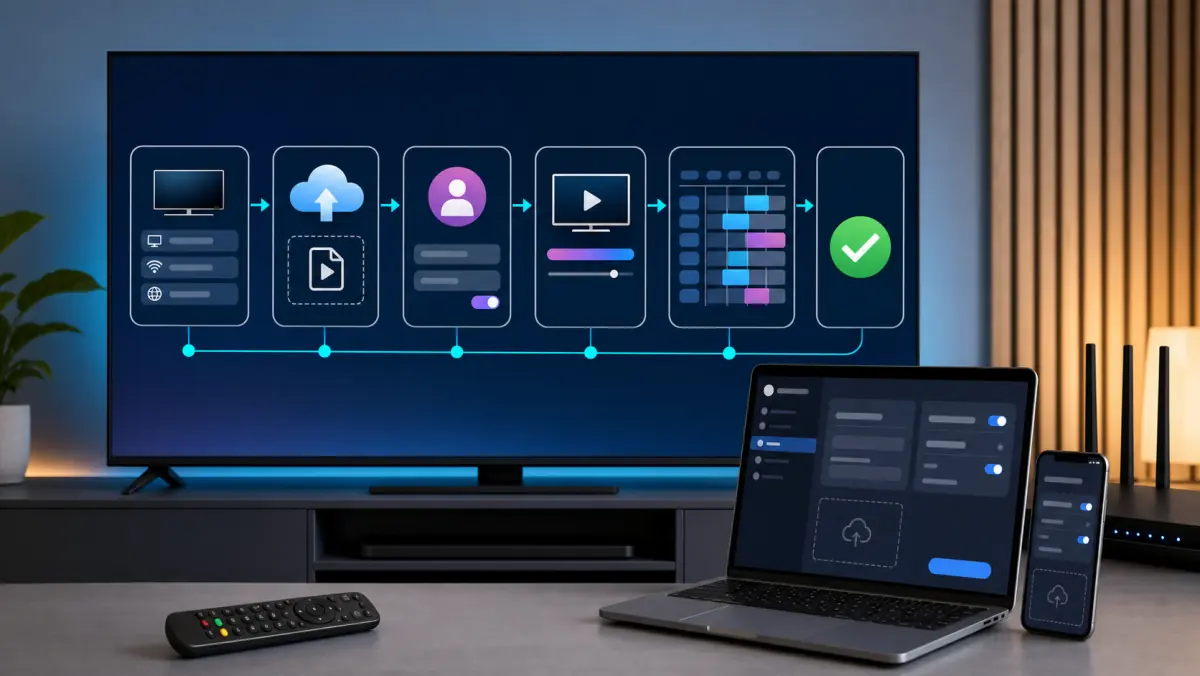
Via het officiële beheerportaal van de app koppelt u vervolgens uw playlist aan de televisie.
De globale stappen zijn:
- Open de LG Content Store.
- Zoek naar IBO Player.
- Controleer de ontwikkelaar en het logo.
- Installeer en open de app.
- Noteer de getoonde apparaatgegevens.
- Open het officiële IBO-beheerportaal op een telefoon of computer.
- Voeg uw M3U- of M3U8-link toe.
- Sla de instellingen op.
- Vernieuw of herstart de app op de LG TV.
- Wacht tot de zenders en EPG volledig zijn geladen.
Waarom is dit handig?
Een M3U-link kan lang zijn.
Met een afstandsbediening is het gemakkelijk om een letter, cijfer of symbool verkeerd in te voeren.
Via een browser kunt u de link kopiëren en plakken. Dat vermindert de kans op fouten.
Voor wie is IBO Player geschikt?
IBO Player is vooral geschikt wanneer:
- u snel wilt beginnen;
- u een eenvoudige interface zoekt;
- uw aanbieder een M3U-link levert;
- u live tv, films en series in één app wilt;
- u geen externe Android-box wilt gebruiken;
- u liever via een telefoon of computer configureert.
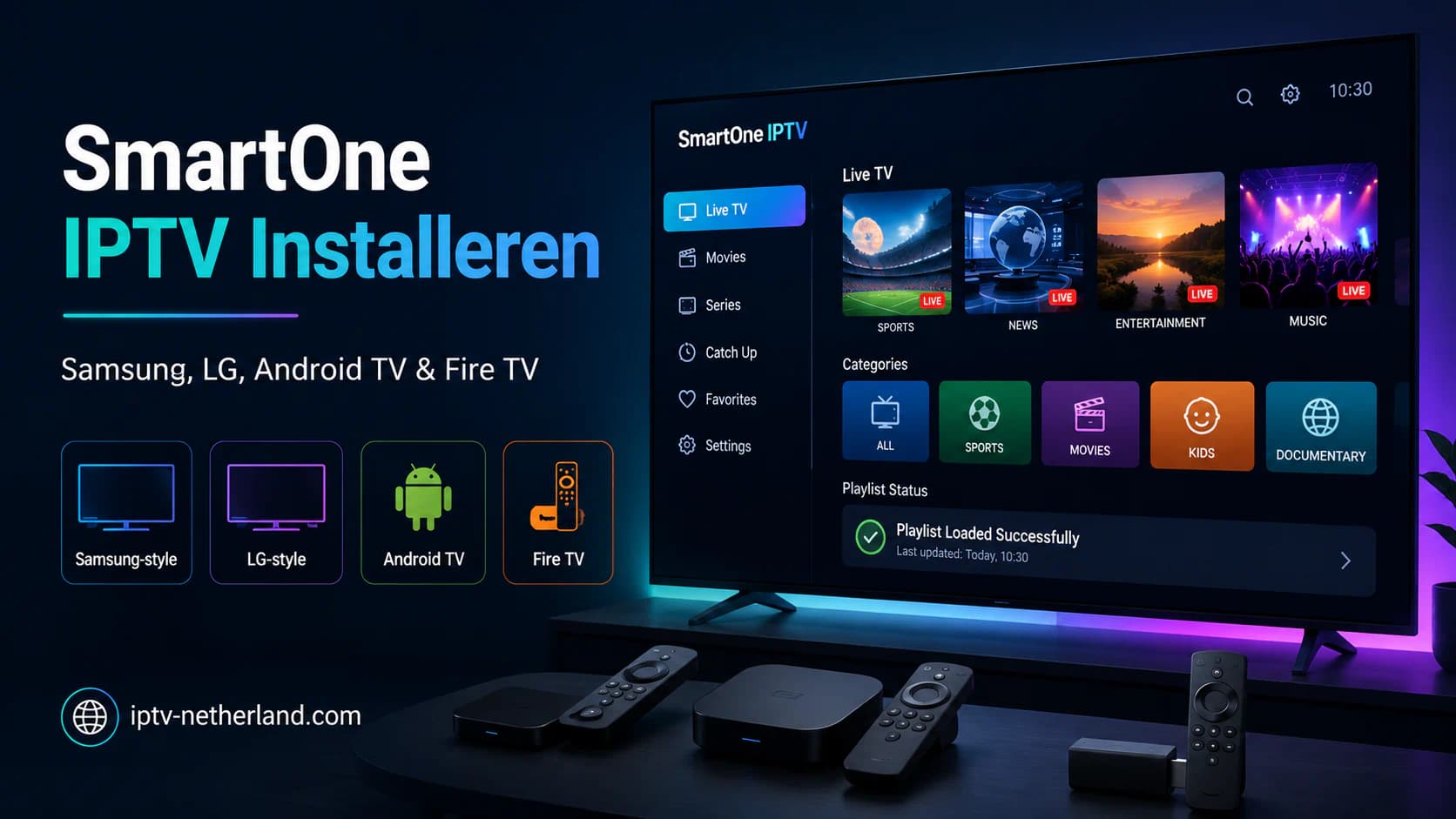
2. SmartOne IPTV voor LG TV
SmartOne IPTV ondersteunt volgens de ontwikkelaar zowel moderne LG webOS-televisies als bepaalde oudere LG Netcast-modellen.
De app kan gebruikt worden voor:
- live televisie;
- films;
- series;
- M3U-playlists;
- API- of Xtream Codes-achtige toegang;
- EPG;
- favorieten;
- meerdere accounts;
- ouderlijk toezicht;
- catch-up wanneer de aanbieder dit ondersteunt.
De beschikbare functies kunnen verschillen per LG-model.
Een recente televisie kan meer video- en audioformaten verwerken dan een oud toestel.
Wanneer is SmartOne een goede keuze?
SmartOne IPTV is interessant wanneer:
- u meerdere accounts wilt toevoegen;
- uw aanbieder Xtream Codes of M3U levert;
- u live tv en video-on-demand gebruikt;
- u playlists online wilt beheren;
- u favorieten en categorieën wilt instellen;
- u een oudere LG TV heeft waarop de app nog ondersteund wordt.
SmartOne installeren
De installatie verloopt meestal als volgt:
- Druk op de Home-knop van de LG-afstandsbediening.
- Open Apps of de LG Content Store.
- Zoek naar SmartOne IPTV.
- Installeer de app.
- Open de speler.
- Noteer de apparaat- of activatiegegevens.
- Open het officiële SmartOne-beheerportaal.
- Voeg uw M3U- of accountgegevens toe.
- Sla de configuratie op.
- Start de app opnieuw.
Let goed op bij het invoeren
Controleer:
- gebruikersnaam;
- wachtwoord;
- serveradres;
- poortnummer;
- M3U-link;
- hoofdletters en kleine letters;
- extra spaties;
http://ofhttps://;- eventuele tekens aan het einde van de URL.
Eén fout teken kan ervoor zorgen dat de zenderlijst leeg blijft.
3. SS IPTV voor LG TV
SS IPTV is een bekende playlistspeler die al lange tijd ondersteuning biedt voor LG Smart TV.
De app richt zich vooral op het afspelen en beheren van eigen playlists.
U kunt een externe playlist via een webeditor aan de televisie koppelen. Daardoor hoeft u een lange M3U-link niet met de afstandsbediening in te voeren.
Wat ondersteunt SS IPTV?
Afhankelijk van het model en de versie kan de app functies bieden zoals:
- M3U-playlists;
- externe playlists;
- EPG;
- audiotracks;
- ondertiteling;
- aanpassing van de beeldverhouding;
- favorieten of aangepaste indeling.
Wanneer is SS IPTV een goede keuze?
SS IPTV kan geschikt zijn wanneer:
- u alleen een eenvoudige M3U-speler nodig heeft;
- u weinig extra instellingen wilt;
- de app soepel werkt op uw LG TV;
- u een playlist via een browser wilt beheren;
- uw oudere televisie moeite heeft met zwaardere apps.
Mogelijke nadelen
SS IPTV is minder gericht op een moderne interface voor films en series dan sommige andere spelers.
De ervaring hangt bovendien af van de appversie en uw LG-model.
Kunt u de app niet vinden? Controleer dan de regio, het bouwjaar en de officiële installatie-informatie.
Andere IPTV-apps in de LG Content Store
Wanneer u in de LG Content Store zoekt naar “IPTV”, kunt u verschillende apps tegenkomen.
Namen kunnen woorden bevatten zoals:
- IPTV Player;
- Smarters;
- OTT Player;
- M3U Player;
- Smart Player;
- Live TV Player.
Wees voorzichtig met apps die bijna dezelfde naam gebruiken als een bekende speler.
Controleer vóór installatie:
- de naam van de ontwikkelaar;
- het officiële logo;
- recente updates;
- het privacybeleid;
- beoordelingen van LG-gebruikers;
- de gevraagde toestemmingen;
- eventuele abonnementskosten;
- of de app zelf zenders levert of alleen een speler is.
Voer uw gebruikersnaam en wachtwoord niet in een willekeurige app in.
Gebruik bij voorkeur een speler die door uw aanbieder wordt ondersteund.
Kan TiviMate op LG TV worden geïnstalleerd?
Niet rechtstreeks op een standaard LG webOS-TV.
TiviMate is ontworpen voor Android TV en afstandsbedieningnavigatie.
De app is daarom beschikbaar voor Android TV-apparaten, niet als native LG webOS-app.
Een Android-APK via USB installeren verandert dat niet.
TiviMate toch gebruiken op LG
Wilt u TiviMate gebruiken? Sluit dan een extern Android TV- of Google TV-apparaat aan.
Bijvoorbeeld:
- een Android TV-box;
- Chromecast met Google TV;
- Google TV Streamer;
- Nvidia Shield;
- een geschikte Fire TV Stick.
De installatie werkt dan zo:
- Sluit het externe apparaat aan op HDMI.
- Verbind het met internet.
- Open de Google Play Store of de appwinkel van het apparaat.
- Installeer TiviMate.
- Voeg uw playlist of account toe.
- Gebruik de afstandsbediening van de externe speler.
Dit kan een goede oplossing zijn wanneer:
- de ingebouwde LG-app traag is;
- uw televisie weinig opslagruimte heeft;
- u meerdere playlists gebruikt;
- u een uitgebreidere programmagids wilt;
- u geavanceerde spelerinstellingen nodig heeft;
- uw oude LG TV geen geschikte app meer ondersteunt.
De televisie blijft dan alleen verantwoordelijk voor beeld en geluid.
IPTV-app installeren vanuit de LG Content Store
Op moderne LG Smart TV’s werkt de installatie meestal als volgt:
- Druk op de Home-knop van de afstandsbediening.
- Open Apps of LG Content Store.
- Selecteer het zoekicoon.
- Typ de exacte naam van de IPTV-app.
- Controleer of u de juiste app en ontwikkelaar heeft.
- Kies Installeren.
- Wacht tot de installatie is voltooid.
- Open de app.
- Voeg de app eventueel toe aan het startscherm.
U heeft meestal een actief LG-account en internetverbinding nodig.
De app verschijnt niet
Mogelijke oorzaken:
- uw LG TV is te oud;
- de app is niet beschikbaar in uw regio;
- het model wordt niet ondersteund;
- de software is verouderd;
- de app is tijdelijk uit de winkel verwijderd;
- de zoekterm is verkeerd gespeld;
- het land van de LG-diensten staat verkeerd ingesteld.
Installeer niet zomaar bestanden van onbekende websites.
Gebruik alleen de officiële LG Content Store of instructies van de officiële appontwikkelaar.
Welke IPTV-gegevens heeft u nodig?
Uw app heeft toegangsgegevens nodig voordat er zenders verschijnen.
De aanbieder kan verschillende methoden gebruiken.
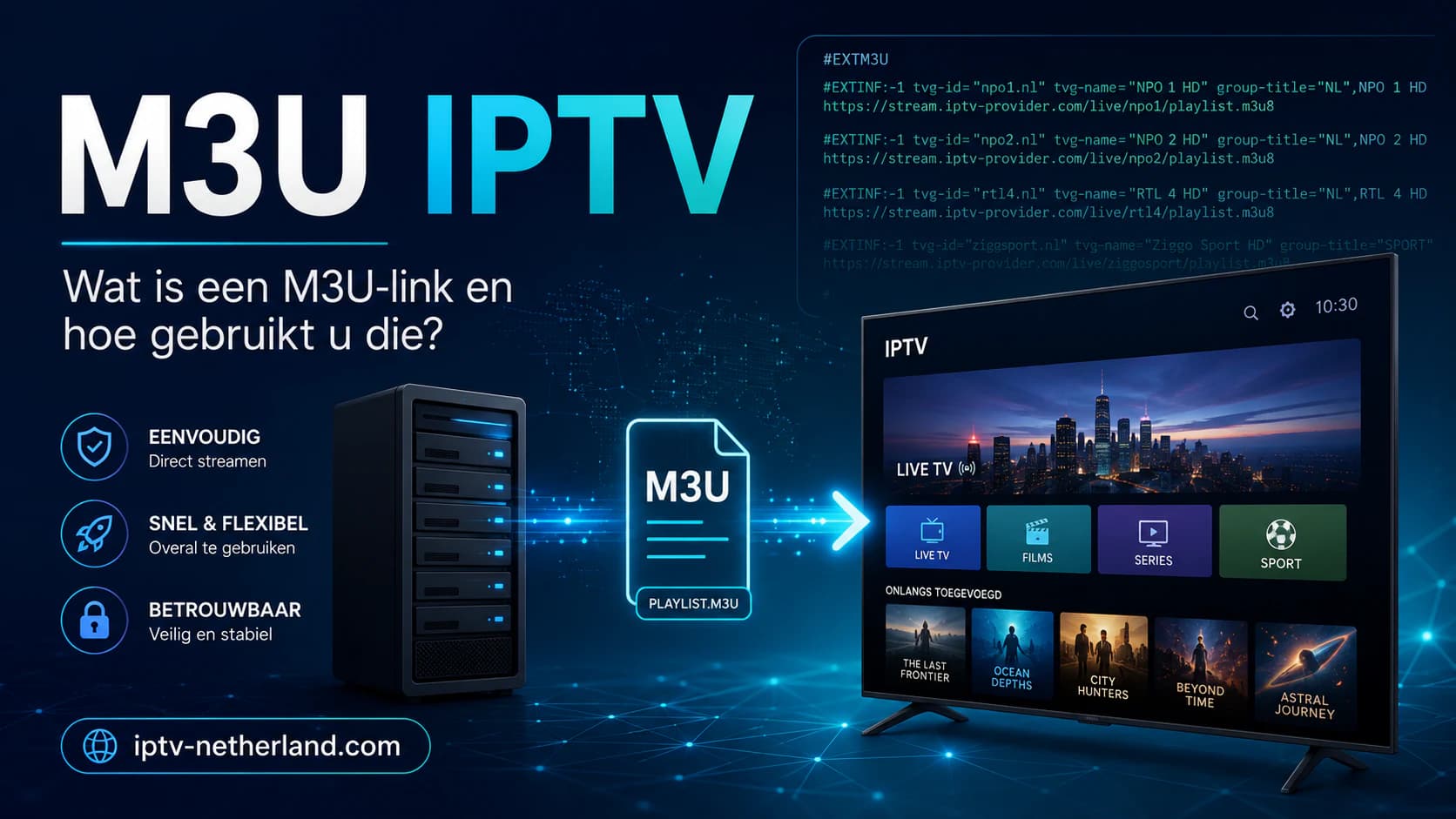
M3U-link
Een M3U-link is een URL naar uw playlist.
De structuur kan er bijvoorbeeld zo uitzien:
http://voorbeeld-server.com/get.php?username=GEBRUIKER&password=WACHTWOORD&type=m3u_plusDit is alleen een voorbeeld.
Gebruik de echte link die u van uw aanbieder heeft ontvangen.
Xtream Codes
Bij Xtream Codes krijgt u meestal:
Server: http://voorbeeld-server.com:8080
Gebruikersnaam: gebruiker123
Wachtwoord: wachtwoord123
Deze methode is vaak eenvoudiger dan een lange M3U-link.
Niet iedere LG-app ondersteunt echter rechtstreeks Xtream Codes.
Portal- of apparaatgebaseerde toegang
Sommige diensten gebruiken:
- een portal-URL;
- een MAC-adres;
- een apparaat-ID;
- een activatiesleutel.
De app of aanbieder moet het apparaat dan mogelijk eerst registreren.
Vraag bij twijfel welke methode bij uw app hoort.
Bij iptv-netherland.com helpen we klanten met de installatie en configuratie van hun apparaat, zodat de juiste gegevens op de juiste manier worden toegevoegd.
De beste instellingen voor IPTV op LG TV
De standaardinstellingen zijn meestal voldoende.
Toch zijn er een paar onderdelen die u moet controleren.
Datum en tijd
Zet datum, tijd en tijdzone bij voorkeur op automatisch.
Een verkeerde tijd kan problemen veroorzaken met:
- beveiligde verbindingen;
- EPG;
- certificaten;
- inloggen;
- synchronisatie.
EPG vernieuwen
Laadt de programmagids niet?
Probeer dan:
- De playlist opnieuw te laden.
- De EPG handmatig te vernieuwen.
- De app volledig af te sluiten.
- De televisie opnieuw op te starten.
- Enkele minuten te wachten.
- Datum en tijd te controleren.
Een grote EPG kan bij de eerste installatie tijd nodig hebben.
Favorieten instellen
Een IPTV-playlist kan veel zenders bevatten.
Voeg uw vaste zenders toe aan favorieten en verberg ongebruikte categorieën wanneer de app dit ondersteunt.
Hierdoor reageert de app vaak overzichtelijker en hoeft u minder te bladeren.
Audiospoor en ondertiteling
Bij films, series en internationale zenders zijn soms meerdere audiosporen beschikbaar.
Controleer tijdens het afspelen:
- audio;
- ondertiteling;
- beeldverhouding;
- standaardspeler;
- taalinstellingen.
Niet iedere oudere LG TV ondersteunt ieder formaat.
Bufferinstelling
Een middelgrote buffer kan korte netwerkonderbrekingen opvangen.
Een zeer grote buffer kan het wisselen van zenders vertragen.
Begin daarom met de standaardinstelling en verhoog alleen wanneer u korte haperingen ervaart.
Beste internetverbinding voor IPTV op LG TV
Zelfs de beste IPTV-app werkt slecht op een instabiele verbinding.
Gebruik bij voorkeur ethernet
Sluit de LG TV met een netwerkkabel aan op de router wanneer dat mogelijk is.
Een bekabelde verbinding is doorgaans stabieler dan wifi.
Wanneer wifi goed genoeg is
Wifi kan prima werken wanneer:
- de router dichtbij staat;
- de verbinding stabiel is;
- er weinig muren tussen staan;
- het netwerk niet overbelast is;
- de televisie een sterk signaal ontvangt.
Gebruik 5 GHz bij korte afstand.
Gebruik 2,4 GHz wanneer het signaal door meerdere muren moet, maar houd rekening met lagere snelheid en meer storing.
Praktische snelheidsrichtlijnen
De stabiliteit is belangrijker dan de maximale snelheid.
Een speedtest van 200 Mbps helpt weinig wanneer de wifi iedere paar minuten kort wegvalt.
Heeft u last van haperingen? Lees onze handleiding over IPTV kijken zonder buffering.
De app opent, maar er verschijnen geen zenders
Een lege zenderlijst betekent meestal dat de playlist niet goed is geladen.
Controleer:
- of de M3U-link volledig is;
- of gebruikersnaam en wachtwoord kloppen;
- of de server-URL correct is;
- of het poortnummer ontbreekt;
- of het abonnement nog actief is;
- of de playlist op een ander apparaat werkt;
- of er geen extra spatie in de gegevens staat;
- of u de app na het toevoegen heeft vernieuwd;
- of de LG TV internet heeft.
Probeer dezelfde gegevens op een tweede ondersteund apparaat.
Werken ze daar ook niet? Dan ligt het probleem waarschijnlijk niet bij de LG-app.
Zwart beeld op LG TV
Een zwart scherm kan verschillende oorzaken hebben.
Slechts één zender geeft zwart beeld
Test een paar andere zenders.
Werken die wel? Dan is de bronstream van die ene zender mogelijk tijdelijk offline.
Alle zenders blijven zwart
Controleer:
- internetverbinding;
- abonnementsstatus;
- actieve verbinding op een ander apparaat;
- playlistgegevens;
- appversie;
- televisiesoftware;
- ondersteund videoformaat;
- gebruikte speler.
Wel geluid, maar geen beeld
Dit wijst vaak op een videocodec die de televisie of app niet goed verwerkt.
Probeer:
- een andere zender;
- een andere IPTV-app;
- een lagere kwaliteit;
- een externe speler;
- een Android TV-box.
Wel beeld, maar geen geluid
Controleer:
- volume en dempen;
- een ander audiospoor;
- stereo in plaats van surround;
- de audio-uitgang van de tv;
- HDMI-instellingen bij externe apparatuur.
Oudere LG-modellen ondersteunen niet ieder audioformaat.
Gebruik voor een volledig stappenplan onze gids IPTV werkt niet.
De IPTV-app buffert op LG TV
Wanneer de app opent maar het beeld hapert, hoeft de app niet de oorzaak te zijn.
Mogelijke oorzaken zijn:
- instabiele wifi;
- drukte op het thuisnetwerk;
- te hoge bitrate;
- onvoldoende geheugen;
- een oude tv-processor;
- serverbelasting;
- een probleem met één specifieke zender;
- meerdere actieve verbindingen op hetzelfde account;
- een te kleine buffer.
Test in deze volgorde:
- Open een andere zender.
- Sluit de app volledig af.
- Herstart de LG TV.
- Herstart de router.
- Sluit een ethernetkabel aan.
- Stop downloads en updates.
- Test dezelfde stream op een ander apparaat.
- Pas de buffer voorzichtig aan.
- Test een andere app.
- Neem contact op met de aanbieder wanneer alleen bepaalde zenders problemen geven.
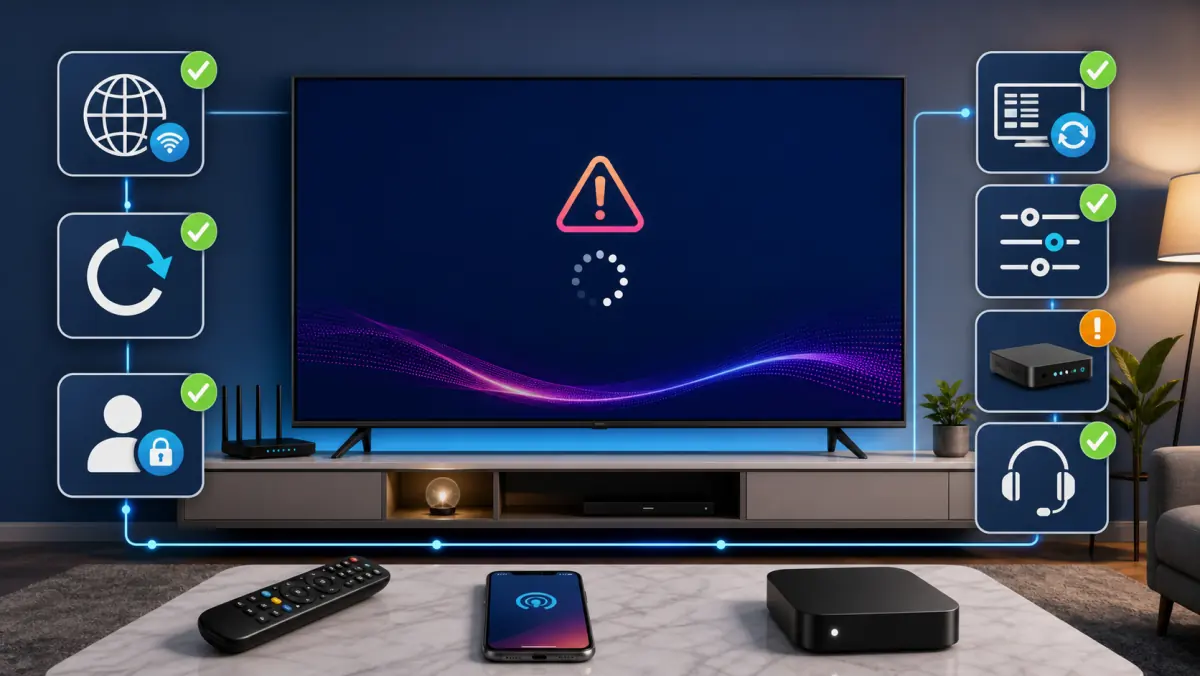
De IPTV-app reageert langzaam
Een trage app kan worden veroorzaakt door:
- weinig vrije opslagruimte;
- een zeer grote playlist;
- een uitgebreide EPG;
- een oud LG-model;
- te veel geopende apps;
- verouderde webOS-software;
- beschadigde tijdelijke gegevens;
- zware afbeeldingen en videobibliotheken.
Probeer:
- Ongebruikte apps te verwijderen.
- De televisie volledig te herstarten.
- De playlist te vernieuwen.
- Ongebruikte categorieën te verbergen.
- De app opnieuw te installeren.
- Een kleinere playlist te gebruiken.
- De EPG opnieuw te laden.
- Een externe streamingbox te testen.
Een oude LG TV kan nog een uitstekend scherm zijn, ook wanneer de interne smart-tv-hardware te traag is geworden.
IPTV-app verwijderen en opnieuw installeren
Een nieuwe installatie kan problemen met beschadigde appgegevens oplossen.
Noteer eerst uw:
- accountgegevens;
- apparaat-ID;
- activatiecode;
- M3U-link;
- favorieten;
- appinstellingen.
De globale stappen zijn:
- Ga naar het LG-startscherm.
- Selecteer de app.
- Open de bewerk- of verwijderoptie.
- Kies Verwijderen.
- Herstart de televisie.
- Open de LG Content Store.
- Zoek de app opnieuw.
- Installeer de app.
- Voeg het account opnieuw toe.
Na verwijdering kunnen instellingen en playlists verdwenen zijn.
Een externe Android TV-box gebruiken
Werken de native LG-apps niet prettig?
Dan kan een externe Android TV-box de beste oplossing zijn.
Voordelen:
- toegang tot TiviMate;
- groter appaanbod;
- vaak snellere processor;
- meer opslagruimte;
- ondersteuning voor moderne codecs;
- eenvoudig te vervangen;
- regelmatige appupdates;
- meer instellingen voor live tv.
Sluit het apparaat aan via HDMI en selecteer de juiste ingang op de LG TV.
Kies bij voorkeur een gecertificeerd apparaat van een betrouwbare fabrikant.
Zeer goedkope, onbekende Android-boxen kunnen verouderde software, slechte wifi of beveiligingsproblemen hebben.
Is IPTV op LG TV legaal?
IPTV-technologie is op zichzelf legaal.
Officiële televisieproviders en streamingdiensten gebruiken eveneens internet om video te leveren.
De juridische vraag gaat vooral over de rechten op de aangeboden inhoud.
Gebruik daarom:
- een betrouwbare aanbieder;
- rechtmatig verkregen toegang;
- officiële apps;
- duidelijke voorwaarden;
- veilige betaalmethoden;
- geen willekeurige gratis playlists van onbekende websites.
De app zelf is meestal alleen een speler.
Wilt u eerst begrijpen hoe IPTV technisch werkt? Lees dan Wat is IPTV?.
Veelgestelde vragen
Welke IPTV-app werkt op LG Smart TV?
IBO Player, SmartOne IPTV en SS IPTV zijn bekende opties voor ondersteunde LG-modellen.
Welke apps u ziet, hangt af van het bouwjaar, de regio en de software van uw televisie.
Wat is de beste IPTV-app voor LG TV?
IBO Player is praktisch voor een eenvoudige installatie.
SmartOne IPTV is interessant wanneer u meerdere accounts en meer beheerfuncties wilt.
SS IPTV kan geschikt zijn voor een eenvoudige M3U-playlist.
Kan ik TiviMate rechtstreeks op LG TV installeren?
Nee, niet als native app op een standaard LG webOS-TV.
Gebruik een extern Android TV- of Google TV-apparaat wanneer u TiviMate wilt gebruiken.
Kan ik een Android-APK op LG TV installeren?
Nee, een normale Android-APK werkt niet op webOS.
Download geen onbekende bestanden die beweren dit eenvoudig mogelijk te maken.
Waarom staat de app niet in de LG Content Store?
De app kan niet beschikbaar zijn voor uw regio, model, softwareversie of bouwjaar.
Controleer op updates, zoek op de exacte naam of kies een andere speler.
Moet ik betalen voor een IPTV-app?
Dat verschilt per app.
Sommige spelers zijn gratis, terwijl andere een proefperiode en betaalde activatie hebben.
De betaling voor de app bevat normaal gesproken geen zenders.
Kan ik IPTV via wifi kijken?
Ja, wanneer de wifi stabiel is.
Een ethernetkabel is doorgaans betrouwbaarder, vooral voor Full HD en 4K.
Waarom wordt mijn playlist niet geladen?
Mogelijke oorzaken zijn:
- verkeerde inloggegevens;
- verlopen abonnement;
- onvolledige M3U-link;
- ontbrekend poortnummer;
- serverproblemen;
- te veel actieve verbindingen;
- geen internet op de televisie.
Kan ik hetzelfde account op meerdere LG TV’s gebruiken?
Het account kan soms op meerdere apparaten worden ingesteld.
Het aantal apparaten dat tegelijk kan streamen, wordt bepaald door uw abonnement.
Welke app is geschikt voor een oude LG TV?
Controleer eerst of SmartOne IPTV of SS IPTV voor het model beschikbaar is.
Werken de apps traag of helemaal niet? Gebruik dan een externe Android TV-box of streamingstick.
Is IBO Player hetzelfde als een IPTV-abonnement?
Nee.
IBO Player is een mediaspeler. U heeft nog steeds aparte toegangsgegevens van een aanbieder nodig.
Conclusie: kies een native LG-app of gebruik een externe speler
Voor IPTV op een LG TV heeft u een app nodig die webOS of, bij oudere modellen, Netcast ondersteunt.
IBO Player en SmartOne IPTV zijn voor veel gebruikers logische keuzes.
Wilt u alleen een eenvoudige M3U-playlist laden? Dan kan SS IPTV voldoende zijn.
TiviMate kan niet rechtstreeks op webOS worden geïnstalleerd. Wilt u die app gebruiken, dan heeft u een extern Android TV- of Google TV-apparaat nodig.
Controleer vóór installatie altijd:
- uw LG-model en bouwjaar;
- het besturingssysteem;
- beschikbaarheid in uw regio;
- de officiële ontwikkelaar;
- de inlogmethode van uw aanbieder;
- eventuele licentiekosten;
- het aantal gelijktijdige verbindingen.
Bij iptv-netherland.com helpen we klanten niet alleen met toegang tot IPTV, maar ook met de installatie en configuratie van hun apparaat.
Wilt u eerst testen welke IPTV-app op uw LG TV het beste werkt?
Vergelijk onze IPTV abonnementen, bekijk de Nederlandse IPTV zenderlijst of vraag een gratis testaccount aan.
Zo kunt u de app, beeldkwaliteit en verbinding op uw eigen LG TV beoordelen voordat u een pakket kiest.
Geschreven door
IPTV Netherland redactie
IPTV installatie en streaming support
Onze redactie schrijft praktische IPTV-gidsen voor kijkers in Nederland, met focus op apparaatinstallatie, stabiel streamen, app-instellingen en duidelijke stappen om problemen op te lossen.
Handige IPTV-pagina's
Ga verder met relevante installatie-, zender- en abonnementspagina's.