




IPTV Werkt Niet? 12 Snelle Oplossingen
Werkt IPTV niet op uw Smart TV, telefoon of TV-box? Ontdek de meest voorkomende oorzaken en los foutmeldingen, zwart beeld en verbindingsproblemen stap voor stap op.
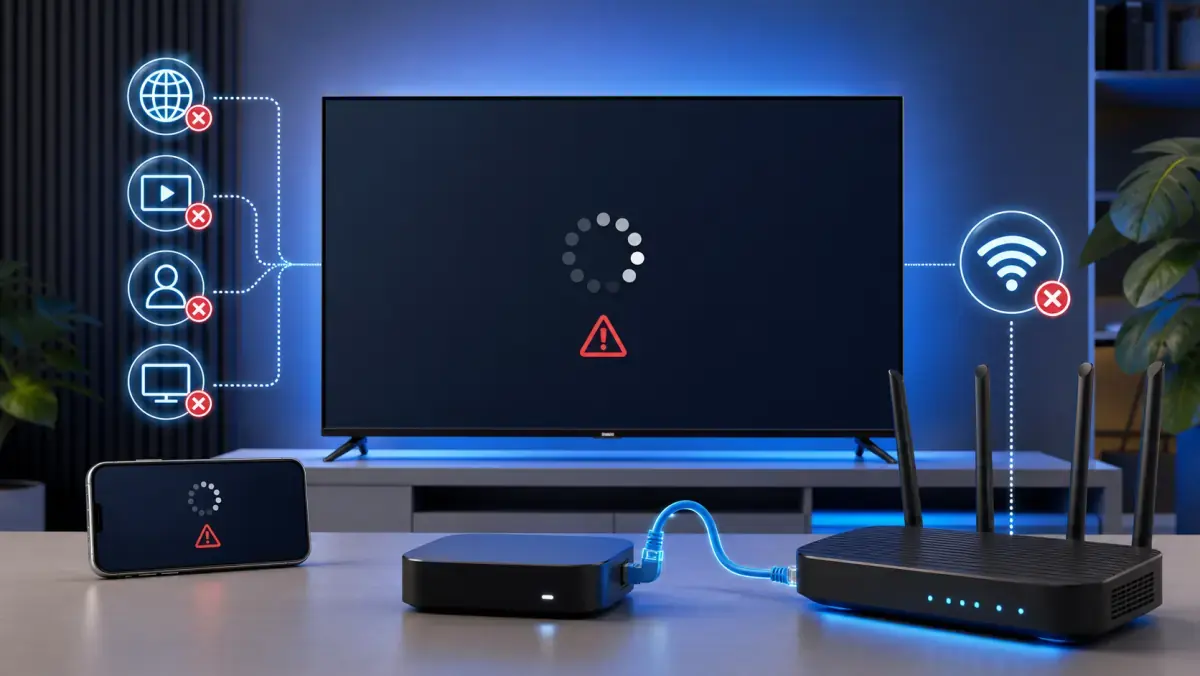
IPTV Werkt Niet? 12 Oplossingen Die U Direct Kunt Proberen
U opent uw IPTV-app, kiest een zender en verwacht dat het beeld direct begint.
Maar er gebeurt niets.
Misschien blijft het scherm zwart. Misschien ziet u een foutmelding. Of de app blijft laden zonder ooit verbinding te maken.
Dat is frustrerend, vooral wanneer alles gisteren nog normaal werkte.
Toch betekent dit niet automatisch dat uw abonnement niet meer werkt of dat de IPTV-server offline is. In veel gevallen ligt de oorzaak bij een tijdelijke netwerkstoring, een verlopen sessie, verkeerde inloggegevens, een app die is vastgelopen of een apparaat dat opnieuw moet worden gestart.
Het belangrijkste is dat u niet willekeurig allerlei instellingen verandert.
Werk stap voor stap.
In deze gids laten we zien wat u moet controleren wanneer IPTV niet werkt op een Smart TV, Android TV-box, Formuler-box, Fire TV Stick, smartphone, tablet of computer.
Eerst controleren: werkt niets of slechts één onderdeel?
Voordat u begint, moet u vaststellen hoe groot het probleem is.
Stel uzelf deze vragen:
- Werkt geen enkele zender?
- Werkt slechts één zender niet?
- Werken films en series wel, maar live televisie niet?
- Werkt IPTV op uw telefoon, maar niet op uw televisie?
- Werkt de app wel, maar verschijnt er alleen zwart beeld?
- Krijgt u een specifieke foutmelding?
- Is het probleem plotseling begonnen of werkte de dienst nog nooit?
Het antwoord helpt u om sneller de juiste oorzaak te vinden.
Wanneer slechts één zender niet werkt, ligt het probleem waarschijnlijk bij die specifieke stream.
Wanneer IPTV op geen enkel apparaat werkt, kunnen het account, de server of uw internetverbinding een rol spelen.
Werkt IPTV wel op uw telefoon, maar niet op uw Smart TV? Dan zit het probleem waarschijnlijk in de app, televisie of netwerkverbinding van dat apparaat.
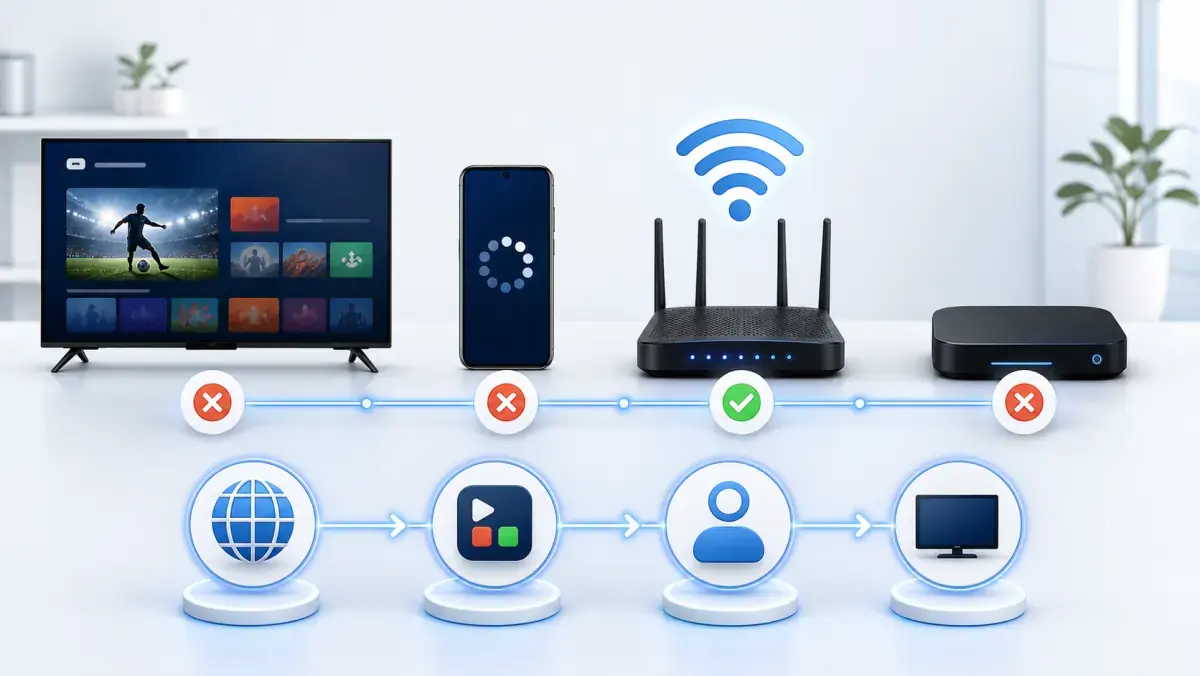
1. Controleer of uw internetverbinding werkt
IPTV heeft een actieve internetverbinding nodig.
Dat klinkt vanzelfsprekend, maar veel storingen beginnen bij een router die tijdelijk geen verbinding heeft of een televisie die de wifi-verbinding is kwijtgeraakt.
Open eerst een andere app op hetzelfde apparaat.
Probeer bijvoorbeeld:
- YouTube;
- Netflix;
- een webbrowser;
- een andere streamingapp;
- de appwinkel van uw televisie.
Werkt geen van deze apps? Dan ligt het probleem waarschijnlijk niet bij IPTV.
Controleer vervolgens:
- Of uw apparaat nog verbonden is met wifi of ethernet.
- Of andere apparaten in huis wel internet hebben.
- Of de router waarschuwingslampjes toont.
- Of de internetverbinding recent is onderbroken.
- Of het apparaat per ongeluk met een gastnetwerk is verbonden.
Start uw router opnieuw op wanneer de verbinding instabiel lijkt.
Haal de router ongeveer 30 seconden van de stroom en sluit hem daarna opnieuw aan. Geef het apparaat enkele minuten om volledig op te starten voordat u IPTV opnieuw test.
2. Sluit de IPTV-app volledig af
Veel gebruikers gaan terug naar het startscherm en denken dat de app is afgesloten.
Dat is niet altijd zo.
De IPTV-app kan op de achtergrond actief blijven. Wanneer de app is vastgelopen, blijft dezelfde fout daardoor bestaan.
Sluit de app volledig af.
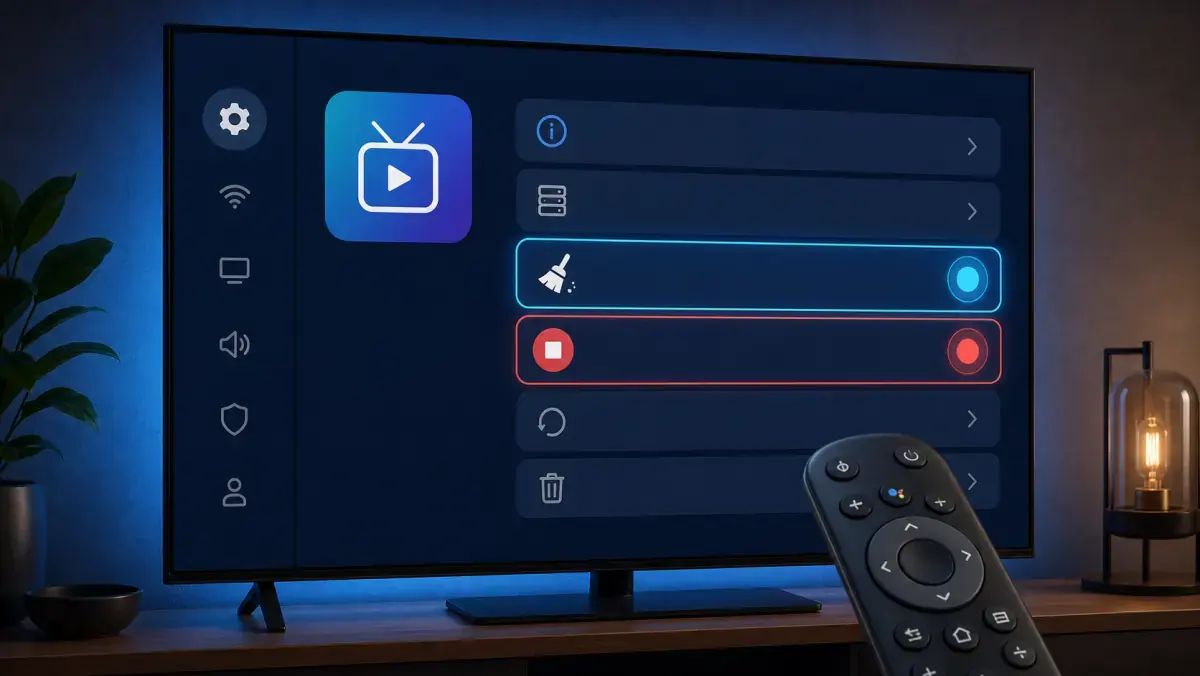
Op een Android TV of streamingbox kunt u meestal naar de app-instellingen gaan en kiezen voor Geforceerd stoppen.
Op een Smart TV kunt u het apparaat volledig herstarten.
Op een smartphone kunt u de app uit de lijst met recente apps verwijderen.
Open de app daarna opnieuw en test eerst één zender.
Blijft het probleem bestaan? Ga dan verder met de volgende stap.
3. Herstart uw televisie of streamingapparaat
Een televisie, Android TV-box of Fire TV Stick is in feite een kleine computer.
Na lang gebruik kunnen processen blijven hangen, kan het geheugen vol raken of kan de app niet meer goed reageren.
Een volledige herstart lost dit vaak op.
Doe het volgende:
- Sluit de IPTV-app.
- Zet het apparaat uit.
- Haal het apparaat 30 seconden van de stroom.
- Sluit het opnieuw aan.
- Wacht tot het volledig is opgestart.
- Open alleen de IPTV-app.
Gebruik niet alleen de stand-bymodus van uw afstandsbediening. Sommige televisies blijven in stand-by actief en voeren geen volledige herstart uit.
Een echte stroomonderbreking zorgt ervoor dat tijdelijke processen en het geheugen worden vernieuwd.
4. Controleer uw gebruikersnaam, wachtwoord en serveradres
Wanneer IPTV nooit heeft gewerkt of na een nieuwe installatie niet wil starten, zijn verkeerde inloggegevens een veelvoorkomende oorzaak.
Controleer ieder onderdeel nauwkeurig:
- gebruikersnaam;
- wachtwoord;
- serveradres;
- poortnummer;
- M3U-link;
- Xtream Codes-gegevens;
- portal-URL.
Let op hoofdletters, kleine letters en speciale tekens.
Een extra spatie aan het begin of einde van een veld kan al voldoende zijn om de verbinding te blokkeren.
Kopieert u de gegevens vanuit een e-mail of chatbericht? Controleer dan of de app niet per ongeluk een punt, komma of spatie heeft meegenomen.
Voer de gegevens zo nodig handmatig opnieuw in.
Heeft u recent nieuwe gegevens ontvangen? Verwijder dan het oude profiel uit de app en voeg het account opnieuw toe.
Bij iptv-netherland.com helpen we klanten met de installatie en configuratie van hun apparaat, zodat de juiste gegevens op de juiste manier worden ingevoerd.
5. Controleer of uw abonnement nog actief is
Een abonnement dat is verlopen, kan verschillende foutmeldingen geven.
Soms opent de app normaal, maar laden de zenders niet. In andere gevallen krijgt u een melding zoals:
- account expired;
- authorization failed;
- invalid credentials;
- user disabled;
- subscription ended;
- login failed.
Controleer wanneer uw abonnement is gestart en hoe lang het geldig is.
Heeft u een abonnement van één maand, drie maanden of een jaar? Kijk dan of de einddatum al is verstreken.
Wanneer u twijfelt, neem contact op met de aanbieder en vraag of het account nog actief is.
Wilt u een nieuw pakket vergelijken? Bekijk dan de beschikbare IPTV abonnementen.
6. Controleer of het account op een ander apparaat actief is
Veel IPTV-abonnementen ondersteunen standaard één actieve verbinding tegelijk.
Dat betekent dat u het account op meerdere apparaten kunt instellen, maar niet noodzakelijk gelijktijdig kunt gebruiken.
Als iemand anders dezelfde gegevens gebruikt, kan uw stream stoppen of helemaal niet starten.
Dit kan leiden tot:
- een zwart scherm;
- steeds opnieuw verbinden;
- foutmelding 403;
- stream unavailable;
- connection limit reached;
- automatisch sluiten van de zender.
Sluit de IPTV-app volledig af op alle andere apparaten.
Wacht daarna één of twee minuten en probeer opnieuw.
Wilt u tegelijkertijd op meerdere televisies kijken? Controleer dan hoeveel gelijktijdige verbindingen uw abonnement ondersteunt.
7. Test een andere zender of film
Wanneer één zender niet werkt, hoeft het hele systeem niet defect te zijn.
Test daarom altijd:
- een andere Nederlandse zender;
- een internationale zender;
- een film uit de videotheek;
- een serie;
- een radiozender, wanneer beschikbaar.
Werkt alles behalve één specifieke zender? Dan ligt het probleem waarschijnlijk bij de bron van die stream.
Blijft slechts één zender zwart of offline? Meld dan de naam van de zender aan de aanbieder.
Vermeld bij voorkeur:
- de exacte naam van de zender;
- het tijdstip waarop u testte;
- het gebruikte apparaat;
- de gebruikte app;
- of andere zenders wel werken.
Met die informatie kan het probleem sneller worden onderzocht.
Bekijk ook de Nederlandse IPTV zenderlijst om te controleren welke zenders in het aanbod staan.
8. Wis de cache van de IPTV-app
IPTV-apps bewaren tijdelijke gegevens.
Dat helpt om menu’s, zenderlijsten en afbeeldingen sneller te laden. Na verloop van tijd kan de cache echter beschadigd raken of te groot worden.
Op Android TV en Android-boxen werkt het meestal zo:
- Open Instellingen.
- Ga naar Apps.
- Selecteer uw IPTV-app.
- Kies Opslag.
- Selecteer Cache wissen.
- Start de app opnieuw.
Wis niet direct alle gegevens.
Bij Gegevens wissen worden vaak ook uw accountinstellingen verwijderd. U moet de inloggegevens daarna opnieuw invoeren.
Begin daarom altijd met alleen de cache.
Op sommige Smart TV’s bestaat geen aparte optie om de cache te wissen. In dat geval helpt het vaak om de app te verwijderen en opnieuw te installeren.
9. Werk de app en uw apparaat bij
Een oude appversie kan problemen veroorzaken na een update aan de serverzijde of het besturingssysteem.
Controleer in de appwinkel of er een update beschikbaar is.
Werk ook het besturingssysteem van uw Smart TV, streamingstick of TV-box bij wanneer dat nodig is.
Updates kunnen verbeteringen bevatten voor:
- videodecodering;
- netwerkverbindingen;
- beveiliging;
- appcompatibiliteit;
- stabiliteit;
- audioweergave.
Let wel op: een update is geen gegarandeerde oplossing.
Wanneer het probleem direct na een app-update is begonnen, kan juist de nieuwe versie de oorzaak zijn. In dat geval kunt u een andere IPTV-app of videospeler testen.
Gebruik alleen apps uit betrouwbare appwinkels of van officiële ontwikkelaars.
10. Probeer een andere videospeler
Soms opent de IPTV-app wel, maar blijft het beeld zwart.
U hoort misschien geluid zonder beeld. Of de zender sluit direct nadat u hem opent.
Dat kan wijzen op een probleem met de videospeler of decoder.
Veel apps laten u kiezen tussen:
- een ingebouwde speler;
- hardwaredecodering;
- softwaredecodering;
- een externe speler;
- VLC;
- ExoPlayer;
- een systeemeigen speler.
Test eerst hardwaredecodering.
Werkt het beeld niet goed? Probeer dan softwaredecodering of een externe speler.
Bij oudere televisies kan een externe Android TV-box beter omgaan met moderne videoformaten dan de ingebouwde IPTV-app.
U hoeft niet direct een nieuw apparaat te kopen. Test eerst een andere app of speler.
11. Controleer datum en tijd van het apparaat
Een verkeerde datum of tijd kan beveiligde verbindingen verstoren.
Dit gebeurt soms na een stroomstoring, fabrieksreset of netwerkprobleem.
Controleer of uw televisie of TV-box de juiste datum, tijd en tijdzone gebruikt.
Kies bij voorkeur voor automatische datum- en tijdinstellingen via het netwerk.
Een verkeerde klok kan leiden tot:
- verbindingsfouten;
- problemen met certificaten;
- niet laden van de programmagids;
- loginproblemen;
- apps die geen verbinding maken.
Voor Nederland gebruikt u doorgaans de tijdzone voor Centraal-Europese Tijd.
Start de app opnieuw nadat u de datum en tijd heeft gecorrigeerd.
12. Test een andere internetverbinding
Werkt IPTV nog steeds niet?
Test dan tijdelijk een mobiele hotspot.
Verbind uw televisie, TV-box of telefoon met het mobiele netwerk van uw smartphone en open dezelfde zender opnieuw.
De uitkomst geeft belangrijke informatie.
IPTV werkt via de hotspot
Dan ligt het probleem waarschijnlijk bij uw normale thuisnetwerk, router, DNS-instellingen of netwerkroute.
IPTV werkt ook niet via de hotspot
Dan ligt het probleem waarschijnlijk bij de app, het apparaat, account of de streamserver.
Een mobiele hotspot is niet bedoeld als permanente oplossing voor televisie. Videostreaming kan veel mobiele data gebruiken.
Gebruik de test alleen om de oorzaak te achterhalen.
Veelvoorkomende IPTV-foutmeldingen
De exacte betekenis kan per app verschillen, maar deze foutmeldingen komen vaak voor.
Een foutcode vertelt niet altijd het hele verhaal.
Test daarom ook op een ander apparaat of netwerk voordat u conclusies trekt.
IPTV werkt wel op telefoon, maar niet op Smart TV
Dit is een veelvoorkomende situatie.
Omdat het account op de telefoon werkt, weet u dat de inloggegevens waarschijnlijk correct zijn.
Het probleem zit dan meestal in één van deze onderdelen:
- de IPTV-app op de televisie;
- de wifi-verbinding van de televisie;
- beperkte opslagruimte;
- verouderde software;
- een probleem met de videodecoder;
- een niet-ondersteund videoformaat;
- een beschadigde appcache.
Probeer in deze volgorde:
- Herstart de televisie volledig.
- Controleer de internetverbinding op de televisie.
- Wis de appcache.
- Werk de app bij.
- Verwijder en installeer de app opnieuw.
- Test een andere IPTV-app.
- Test een externe streamingbox.
Wanneer een oudere Smart TV te traag is, kan een losse streamingstick of Android TV-box de eenvoudigste oplossing zijn.
IPTV werkt wel via wifi, maar niet via kabel
Normaal gesproken is een kabelverbinding stabieler.
Werkt IPTV alleen via wifi? Controleer dan:
- of de ethernetkabel goed is aangesloten;
- of de kabel beschadigd is;
- of de LAN-poort van de router werkt;
- of de televisie een IP-adres ontvangt;
- of handmatige IP- of DNS-instellingen verkeerd staan;
- of een andere kabel wel werkt.
Zet de netwerkinstellingen zo nodig terug op automatisch.
Test ook een andere LAN-poort op de router.
IPTV werkt wel via kabel, maar niet via wifi
In dat geval is het account waarschijnlijk in orde.
Het probleem ligt dan bij het draadloze netwerk.
Controleer:
- afstand tot de router;
- signaalsterkte;
- drukte op het wifi-kanaal;
- 2,4GHz versus 5GHz;
- muren en obstakels;
- mesh- of repeaterinstellingen;
- apparaten die veel bandbreedte gebruiken.
Plaats de router dichter bij de televisie wanneer dat mogelijk is.
Voor live televisie blijft een directe kabelverbinding de meest betrouwbare keuze.
Zwart beeld, maar wel geluid
Wanneer u geluid hoort maar geen beeld ziet, is de stream waarschijnlijk wel actief.
De videodecoder kan het beeldformaat mogelijk niet verwerken.
Probeer:
- Een andere zender.
- Een andere speler.
- Hardwaredecodering.
- Softwaredecodering.
- Een externe speler zoals VLC.
- Een lagere beeldkwaliteit, wanneer beschikbaar.
- Een ander apparaat.
Werkt dezelfde zender wel op een telefoon of laptop? Dan ligt het probleem waarschijnlijk bij de televisie of TV-box.
Beeld, maar geen geluid
Werkt het beeld wel, maar hoort u niets?
Controleer eerst of de televisie niet gedempt is en of andere apps geluid afspelen.
Test daarna:
- een andere zender;
- een andere audiospooroptie;
- een andere speler;
- softwaredecodering;
- stereo in plaats van surround;
- de audio-uitvoer van uw televisie;
- HDMI-instellingen bij een externe TV-box.
Sommige oudere televisies ondersteunen niet ieder audioformaat.
Een externe speler of andere decoderinstelling kan het probleem oplossen.
De app blijft laden zonder zenders te tonen
Wanneer de app blijft laden, kan de zenderlijst te groot zijn, de verbinding traag zijn of de server niet reageren.
Wacht eerst enkele minuten bij de eerste installatie.
Een grote zenderlijst en programmagids hebben tijd nodig om te synchroniseren.
Blijft de app hangen?
- sluit de app volledig af;
- wis de cache;
- controleer de inloggegevens;
- test een andere verbinding;
- vernieuw de afspeellijst;
- laad de EPG later opnieuw;
- probeer een andere app.
Sommige oudere Smart TV’s hebben onvoldoende geheugen voor zeer grote lijsten.
Moet u DNS wijzigen?
Een alternatieve DNS-server kan helpen wanneer een domein niet goed wordt gevonden of wanneer de standaard DNS-server van uw provider traag reageert.
U kunt bijvoorbeeld Cloudflare testen:
- Primaire DNS:
1.1.1.1 - Secundaire DNS:
1.0.0.1
Of Google:
- Primaire DNS:
8.8.8.8 - Secundaire DNS:
8.8.4.4
DNS verhoogt niet rechtstreeks de snelheid van de videostream.
Het kan wel helpen bij verbindingsproblemen die ontstaan tijdens het vinden van het serveradres.
Noteer de oorspronkelijke instellingen voordat u iets wijzigt.
Keer terug naar automatisch wanneer het geen verschil maakt.
Heeft u een VPN nodig wanneer IPTV niet werkt?
Niet standaard.
Een VPN kan nuttig zijn als test wanneer IPTV via uw thuisnetwerk niet werkt, maar via een mobiele hotspot wel.
De VPN verandert de route die het internetverkeer volgt.
Dat kan helpen bij een netwerk- of routingprobleem, maar het kan de verbinding ook langzamer maken.
Gebruik een VPN daarom pas nadat u de basis heeft gecontroleerd:
- internetverbinding;
- app;
- apparaat;
- accountstatus;
- inloggegevens;
- andere zenders;
- andere apparaten;
- mobiele hotspot.
Werkt de dienst alleen met een VPN? Neem dan contact op met uw aanbieder en beschrijf precies wat u heeft getest.
Wat moet u niet doen?
Wanneer IPTV niet werkt, is het verleidelijk om direct geavanceerde routerinstellingen aan te passen.
Doe dat niet zonder duidelijke reden.
Vermijd het volgende:
- willekeurige poorten openen;
- de firewall volledig uitschakelen;
- onbekende APK-bestanden installeren;
- accountgegevens delen in openbare groepen;
- meerdere cleaner-apps installeren;
- direct een fabrieksreset uitvoeren;
- steeds nieuwe instellingen proberen zonder tussendoor te testen.
Een fabrieksreset wist vaak alle apps en instellingen. Gebruik dit alleen als laatste redmiddel.
Werk logisch en verander één onderdeel tegelijk.
Het snelste stappenplan
Wilt u de belangrijkste controles in de juiste volgorde uitvoeren?
Gebruik dan deze lijst:
- Test een andere zender.
- Controleer of andere apps internet hebben.
- Sluit de IPTV-app volledig af.
- Herstart het apparaat.
- Herstart de router.
- Controleer de inloggegevens.
- Controleer of het abonnement actief is.
- Sluit IPTV af op andere apparaten.
- Wis de appcache.
- Werk de app bij.
- Test een andere speler.
- Controleer datum en tijd.
- Test een ander apparaat.
- Test tijdelijk een mobiele hotspot.
- Neem contact op met de aanbieder.
Met deze volgorde voorkomt u dat u tijd verspilt aan instellingen die niets met het probleem te maken hebben.
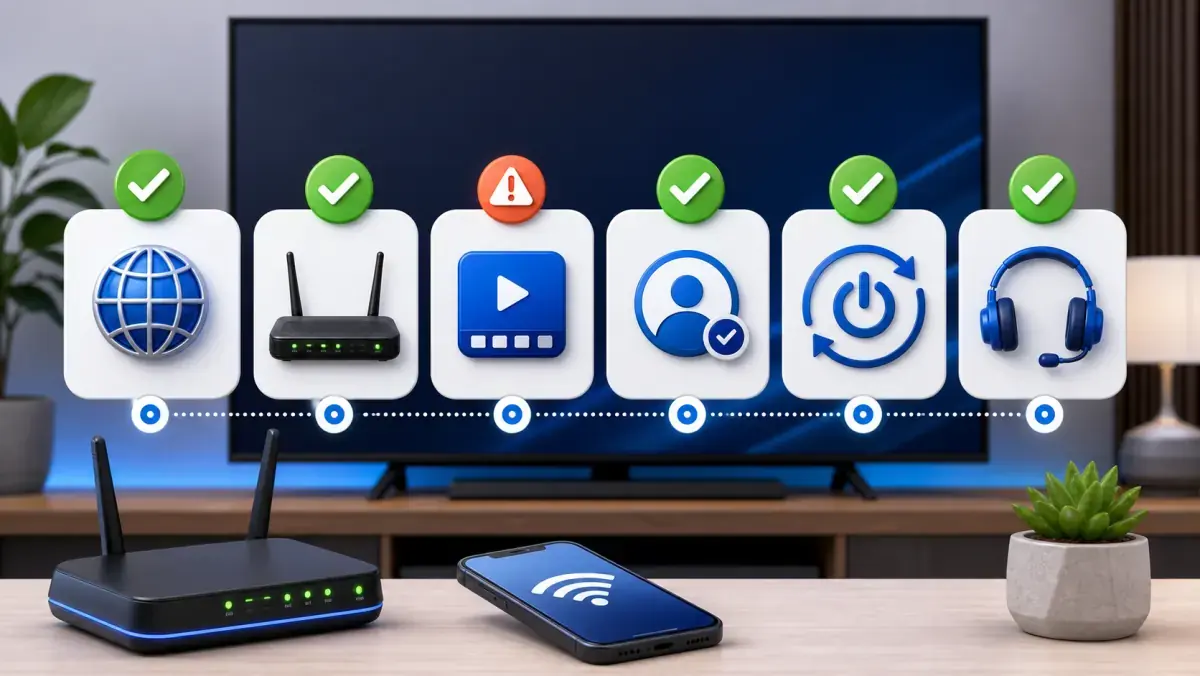
Welke informatie moet u aan de klantenservice geven?
Wanneer u ondersteuning nodig heeft, stuur dan niet alleen: “IPTV werkt niet.”
Geef zoveel mogelijk concrete informatie.
Vermeld:
- uw apparaat;
- de naam van de IPTV-app;
- de exacte foutmelding;
- welke zenders niet werken;
- of films en series wel werken;
- of het probleem op meerdere apparaten voorkomt;
- of u wifi of ethernet gebruikt;
- of u een mobiele hotspot heeft getest;
- wanneer het probleem begon.
Maak indien mogelijk een foto of screenshot van de foutmelding.
Hoe duidelijker uw beschrijving, hoe sneller de oorzaak kan worden gevonden.
Conclusie: werk stap voor stap
Wanneer IPTV niet werkt, hoeft u niet direct aan een grote storing te denken.
Begin bij de basis.
Controleer uw internetverbinding. Sluit de app volledig af. Herstart uw apparaat en router. Controleer daarna uw inloggegevens, accountstatus en het aantal actieve verbindingen.
Test vervolgens een andere zender, speler, apparaat en internetverbinding.
Door één onderdeel tegelijk te controleren, kunt u snel vaststellen waar het probleem zit.
Bij iptv-netherland.com helpen we klanten niet alleen met toegang tot IPTV, maar ook met de installatie en configuratie van hun apparaat.
Wilt u eerst testen hoe de dienst op uw eigen internetverbinding en televisie werkt?
Vergelijk onze IPTV abonnementen, bekijk de Nederlandse IPTV zenderlijst of vraag een gratis testaccount aan.
Heeft u vooral last van haperend beeld? Lees dan ook onze gids over IPTV kijken zonder buffering.
Geschreven door
IPTV Netherland redactie
IPTV installatie en streaming support
Onze redactie schrijft praktische IPTV-gidsen voor kijkers in Nederland, met focus op apparaatinstallatie, stabiel streamen, app-instellingen en duidelijke stappen om problemen op te lossen.
Handige IPTV-pagina's
Ga verder met relevante installatie-, zender- en abonnementspagina's.