




IPTV Smarters Pro Installeren (2026)
Leer IPTV Smarters Pro installeren en instellen op Android TV, Smart TV, Fire TV, telefoon en computer. Inclusief M3U, Xtream Codes en oplossingen bij problemen.
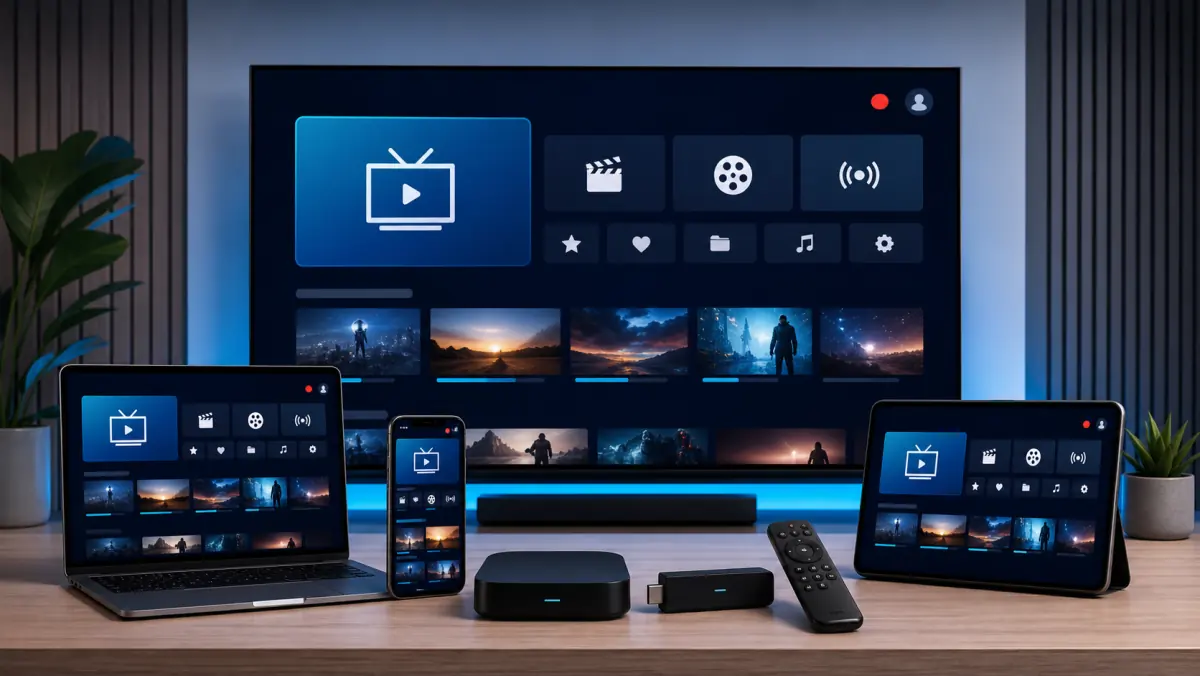
IPTV Smarters Pro Installeren: Complete Handleiding voor Elk Apparaat
U heeft IPTV-toegangsgegevens ontvangen en wilt beginnen met kijken.
Dan heeft u nog één belangrijk onderdeel nodig: een geschikte mediaspeler.
IPTV Smarters Pro is een van de bekendste namen die u tijdens uw zoektocht tegenkomt. De app is populair omdat live televisie, films en series overzichtelijk van elkaar worden gescheiden.
Toch is de installatie niet op ieder apparaat hetzelfde.
Op Android TV kunt u meestal rechtstreeks in de appwinkel zoeken. Op Samsung en LG bent u afhankelijk van de apps die voor Tizen of webOS beschikbaar zijn. Op een Fire TV kan de installatiemethode weer anders zijn.
Daar komt nog iets bij: er bestaan veel apps met namen die sterk op IPTV Smarters Pro lijken.
Niet iedere app met “Smarters” in de naam komt van dezelfde ontwikkelaar. Controleer daarom altijd welke app u installeert voordat u uw gebruikersnaam, wachtwoord of playlist toevoegt.
In deze handleiding leggen we stap voor stap uit hoe u IPTV Smarters Pro installeert en configureert op:
- Android TV;
- Google TV;
- Android TV-boxen;
- Amazon Fire TV;
- Samsung Smart TV;
- LG Smart TV;
- Android-telefoons en tablets;
- iPhone en iPad;
- Windows en macOS.
Ook behandelen we veelvoorkomende problemen, zoals een lege zenderlijst, zwart beeld, een EPG die niet laadt en foutmeldingen tijdens het inloggen.
Belangrijk: IPTV Smarters Pro is een mediaspeler. De app levert zelf normaal gesproken geen zenders, films, series of IPTV-abonnement. Gebruik alleen playlists en toegangsgegevens waarvoor u toestemming heeft.
Wat is IPTV Smarters Pro?
IPTV Smarters Pro is een app waarmee u eigen media, playlists of toegangsgegevens kunt openen.
De speler kan de inhoud vervolgens verdelen in overzichtelijke onderdelen, zoals:
- live televisie;
- films;
- series;
- favorieten;
- programmagids;
- catch-up, wanneer dit door de aanbieder wordt ondersteund;
- meerdere playlists of gebruikersprofielen, afhankelijk van de appversie.
De naam zorgt soms voor verwarring.
De app is niet hetzelfde als een IPTV-abonnement. U ontvangt geen automatisch zenderpakket door alleen de speler te installeren.
U heeft dus twee afzonderlijke onderdelen nodig:
- Een IPTV-app of mediaspeler.
- Toegangsgegevens of een playlist van een aanbieder.
Wilt u eerst begrijpen hoe televisie via internet precies werkt? Lees dan onze uitleg: Wat is IPTV?.
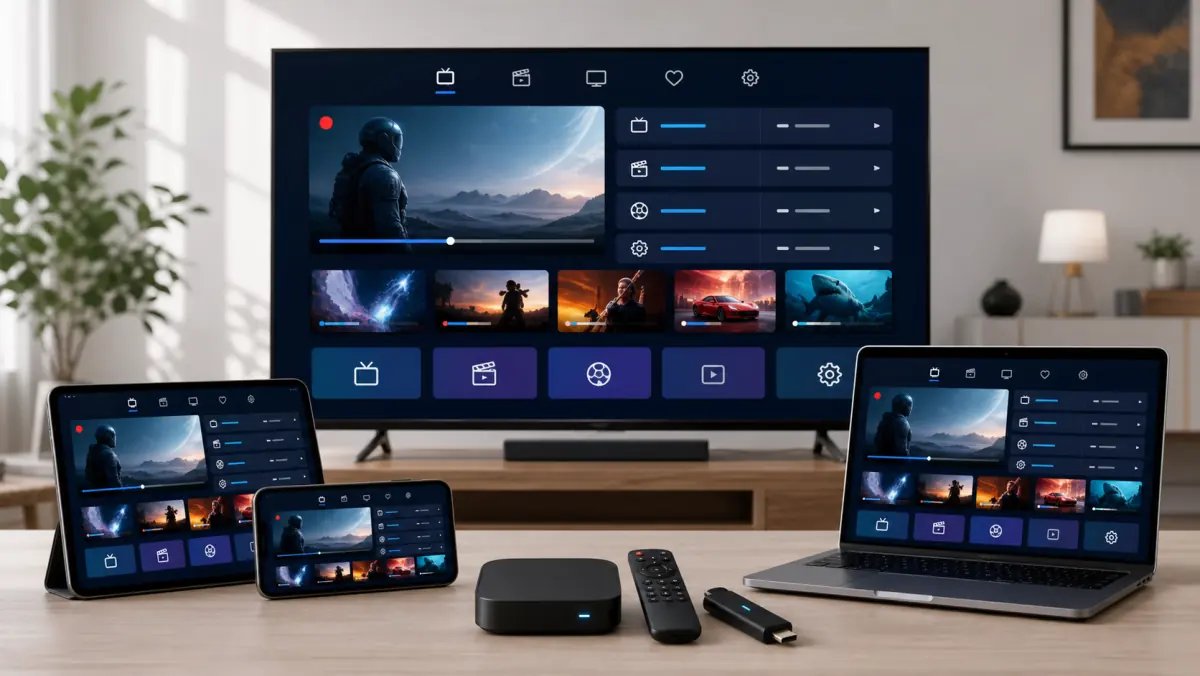
Wat heeft u nodig voor de installatie?
Zorg dat u de volgende onderdelen bij de hand heeft voordat u begint:
- een ondersteund apparaat;
- een stabiele internetverbinding;
- toegang tot de appwinkel van het apparaat;
- uw IPTV-gebruikersnaam en wachtwoord;
- het serveradres of de volledige playlistlink;
- eventueel een M3U-bestand;
- eventueel een EPG-link;
- voldoende vrije opslagruimte.
Uw aanbieder kan de gegevens op verschillende manieren leveren.
Optie 1: Xtream Codes of API-login
U ontvangt meestal:
Server: http://voorbeeld-server.com:8080
Gebruikersnaam: gebruiker123
Wachtwoord: wachtwoord123
De server-URL moet soms inclusief het poortnummer worden ingevoerd.
Optie 2: M3U-link
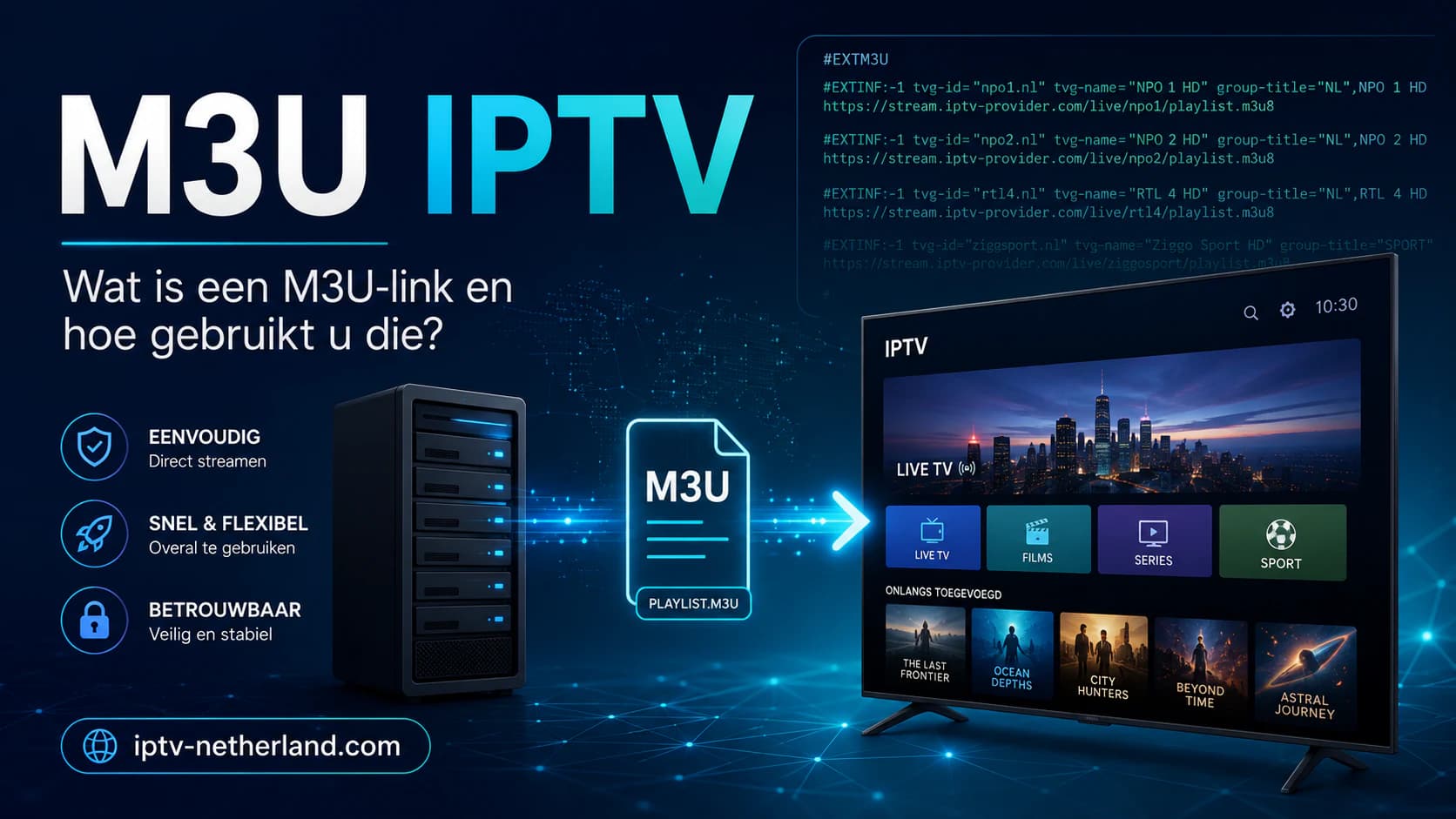
Een M3U-link kan er technisch ongeveer zo uitzien:
http://voorbeeld-server.com/get.php?username=GEBRUIKER&password=WACHTWOORD&type=m3u_plusDit is alleen een voorbeeld.
Gebruik de echte link die u van uw aanbieder heeft ontvangen.
Optie 3: Een lokaal bestand of andere playlist
Sommige appversies ondersteunen lokale M3U-bestanden, JSON-playlists of andere mediaformaten.
Welke opties u ziet, hangt af van de versie en het apparaat.
Controleer de gegevens vooraf
Let vooral op:
- hoofdletters en kleine letters;
http://tegenoverhttps://;- het poortnummer;
- speciale tekens;
- onbedoelde spaties;
- een ontbrekende letter;
- een punt of komma die per ongeluk is meegekopieerd.
Eén fout teken kan ervoor zorgen dat de app geen verbinding maakt.
Snel overzicht: installatie per apparaat
IPTV Smarters Pro installeren op Android TV of Google TV
Android TV en Google TV zijn meestal de eenvoudigste platformen voor de installatie.
Deze besturingssystemen worden gebruikt op onder andere:
- bepaalde Sony-televisies;
- Philips-modellen;
- TCL-televisies;
- Chromecast met Google TV;
- Google TV Streamer;
- Nvidia Shield;
- gecertificeerde Android TV-boxen.
Installatiestappen
- Zet de televisie of streamingbox aan.
- Open de Google Play Store.
- Zoek naar Smarters Pro of de exacte appnaam die uw aanbieder aanbeveelt.
- Controleer de naam van de ontwikkelaar.
- Bekijk het logo en de appbeschrijving.
- Kies Installeren.
- Wacht tot de installatie klaar is.
- Open de app.
- Accepteer alleen de toestemmingen die nodig zijn.
- Voeg uw eigen playlist of account toe.
De app staat niet in de Play Store
De beschikbaarheid kan verschillen per land, apparaat en appversie.
Controleer dan:
- of u zoekt vanuit de Play Store op de televisie en niet op uw telefoon;
- of uw apparaat gecertificeerd is;
- of het besturingssysteem is bijgewerkt;
- of er voldoende opslagruimte is;
- of de app voor uw regio beschikbaar is.
Installeer niet automatisch de eerste APK die u via een zoekmachine vindt.
Gebruik alleen een download van de officiële ontwikkelaar wanneer installatie buiten de Play Store werkelijk nodig is.
Onbekende APK-bestanden kunnen aangepast zijn en toegang krijgen tot uw inloggegevens.
IPTV Smarters Pro instellen met Xtream Codes
Ziet u een optie zoals Login with Xtream Codes API, Add User of Login with API?
Dan kunt u de gegevens meestal als volgt toevoegen:
- Open IPTV Smarters Pro.
- Kies Add User.
- Selecteer Login with Xtream Codes API.
- Vul bij Any Name een herkenbare naam in, bijvoorbeeld
IPTV Thuis. - Voer uw gebruikersnaam in.
- Voer uw wachtwoord in.
- Vul het volledige serveradres in.
- Controleer of het poortnummer aanwezig is.
- Kies Add User of Login.
- Wacht tot live tv, films, series en EPG zijn geladen.
Voorbeeld
Naam: IPTV Thuis
Gebruikersnaam: gebruiker123
Wachtwoord: wachtwoord123
Server: http://voorbeeld-server.com:8080
Gebruik niet het voorbeeld hierboven als echte login.
De app heeft de gegevens nodig die specifiek aan u zijn geleverd.
Veelgemaakte fout: verkeerde server-URL
Voer niet alleen de domeinnaam in wanneer uw aanbieder ook een poortnummer heeft gestuurd.
Dit:
http://voorbeeld-server.comis niet altijd hetzelfde als:
http://voorbeeld-server.com:8080Neem het adres exact over.
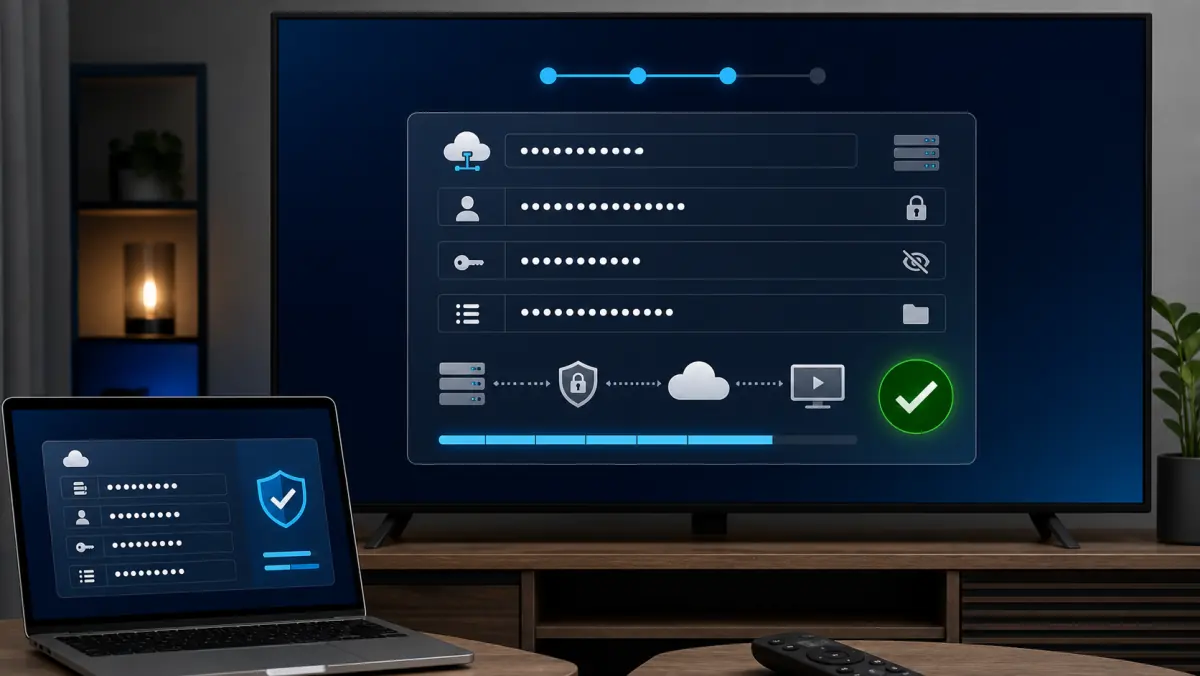
IPTV Smarters Pro instellen met een M3U-link
Heeft u een volledige M3U-link gekregen?
Kies dan een optie zoals Load Your Playlist or File/URL, Add Playlist of M3U URL.
De benaming kan per versie verschillen.
Stappen
- Open de app.
- Kies de optie om een playlist toe te voegen.
- Geef de playlist een herkenbare naam.
- Kies M3U URL of File/URL.
- Plak de volledige link.
- Controleer het begin en einde van de URL.
- Sla de playlist op.
- Wacht tot de zenders zijn geladen.
- Voeg eventueel de aparte EPG-link toe.
Typ de link liever niet met een afstandsbediening
Een M3U-link is vaak lang.
Wanneer mogelijk kunt u:
- de link via een mobiele afstandsbediening plakken;
- een toetsenbord aansluiten;
- de link vanuit een beveiligde notitie kopiëren;
- een QR- of apparaatkoppeling gebruiken wanneer de app dit ondersteunt.
Deel uw M3U-link niet openbaar.
De link kan uw gebruikersnaam en wachtwoord bevatten.
IPTV Smarters Pro installeren op een Android TV-box
Op een gecertificeerde Android TV-box volgt u dezelfde stappen als op Android TV:
- Open de Google Play Store.
- Zoek de officiële app.
- Controleer de ontwikkelaar.
- Installeer de app.
- Voeg uw account toe.
Verschil tussen Android TV en gewone Android-boxen
Niet iedere box gebruikt de officiële Android TV-interface.
Goedkope apparaten kunnen een aangepaste tabletversie van Android gebruiken. Hierdoor kan de mobiele app worden geïnstalleerd in plaats van de tv-versie.
Dat merkt u bijvoorbeeld aan:
- knoppen die slecht reageren op de afstandsbediening;
- menu’s die bedoeld lijken voor een touchscreen;
- tekst die te klein is;
- een liggende interface die verkeerd wordt weergegeven;
- ontbrekende appupdates.
Kies bij voorkeur een gecertificeerde Android TV- of Google TV-speler.
IPTV Smarters Pro installeren op Amazon Fire TV
De exacte beschikbaarheid op Fire TV kan per land en periode verschillen.
Begin altijd in de officiële Amazon Appstore.
Methode 1: Via de Amazon Appstore
- Open het zoekmenu van de Fire TV.
- Zoek naar de exacte appnaam.
- Controleer de ontwikkelaar en beschrijving.
- Kies Downloaden of Installeren.
- Open de app.
- Voeg uw gegevens toe.
Methode 2: Alleen via een officiële APK-bron
Staat de app niet in de Amazon Appstore en biedt de officiële ontwikkelaar een Fire TV- of Android TV-installatie aan?
Gebruik dan uitsluitend die officiële bron.
Vermijd websites die een aangepaste “premium unlocked”-versie aanbieden.
Zo’n bestand kan:
- malware bevatten;
- uw login opslaan;
- advertenties injecteren;
- verouderd zijn;
- beveiligingsinstellingen wijzigen;
- niet goed werken met de Fire TV-afstandsbediening.
Schakel installatie van onbekende apps na afloop weer uit wanneer u die tijdelijk moest activeren.
IPTV Smarters Pro installeren op Samsung TV
Samsung Smart TV’s gebruiken meestal Tizen.
Een Android-APK werkt niet rechtstreeks op Tizen.
Zoek eerst in de Samsung App Store:
- Druk op Home.
- Open Apps.
- Selecteer het zoekicoon.
- Zoek op de exacte appnaam.
- Controleer de ontwikkelaar.
- Installeer de app wanneer deze beschikbaar is.
De app staat niet in de Samsung Store
Dit kan komen door:
- uw televisiemodel;
- het bouwjaar;
- de ingestelde regio;
- een wijziging in appbeschikbaarheid;
- beperkte ondersteuning van een oudere Tizen-versie.
U heeft dan drie opties:
- Kies een andere native Samsung IPTV-speler.
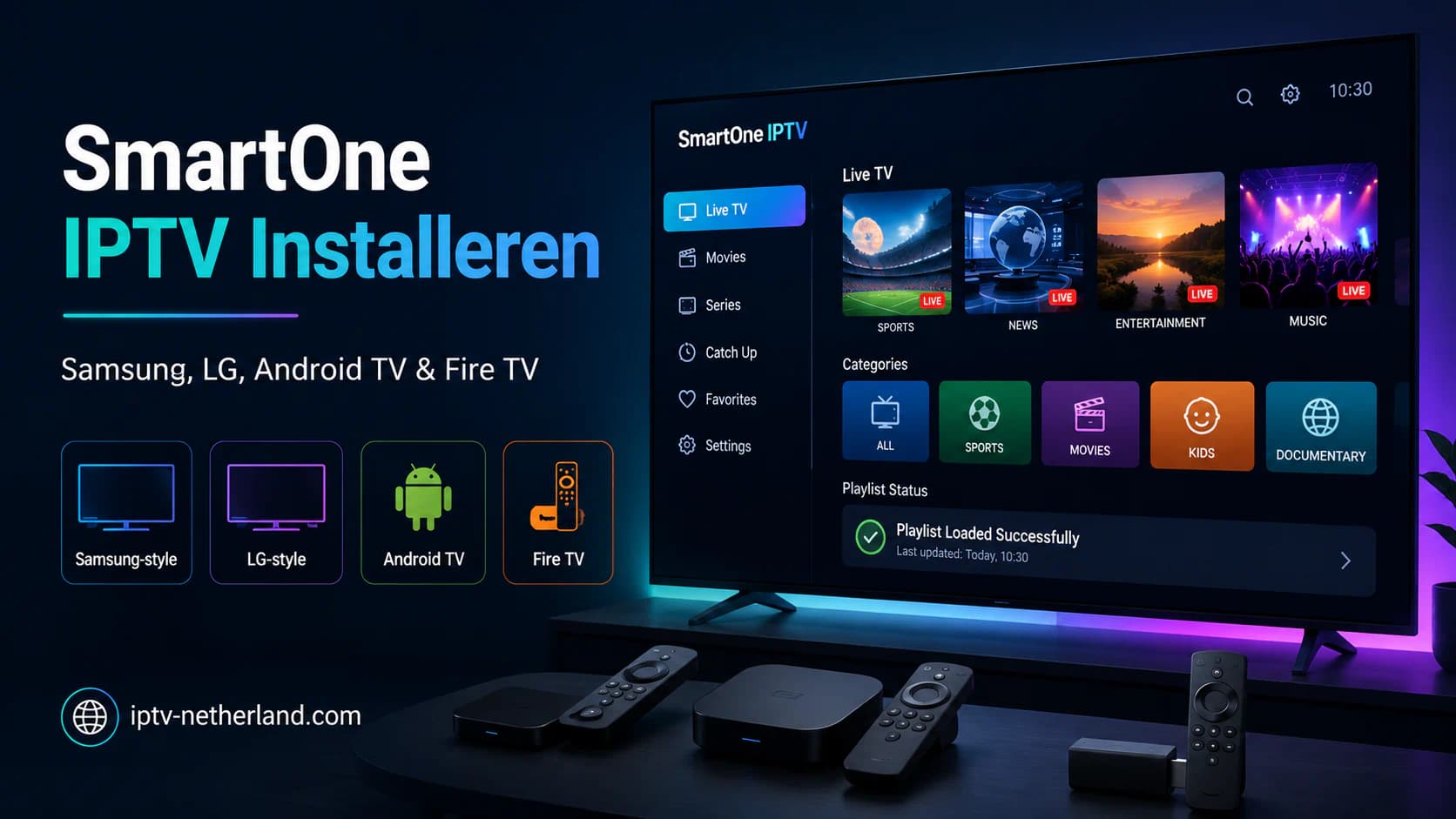
- Gebruik bijvoorbeeld IBO Player of SmartOne IPTV als die op uw model beschikbaar zijn.
- Sluit een Android TV- of Google TV-apparaat aan.
Wilt u alle opties voor Samsung bekijken? Lees onze uitgebreide gids over een IPTV app voor Samsung TV.
IPTV Smarters Pro installeren op LG TV
LG Smart TV’s gebruiken meestal webOS.
Ook hier kunt u geen gewone Android-APK installeren.
Installatie via de LG Content Store
- Druk op Home.
- Open Apps of de LG Content Store.
- Zoek naar de exacte appnaam.
- Controleer de ontwikkelaar.
- Installeer de app wanneer deze voor uw model beschikbaar is.
- Open de speler en voeg uw gegevens toe.
De app is niet beschikbaar
De app kan ontbreken door:
- uw regio;
- het bouwjaar;
- de webOS-versie;
- beëindigde ondersteuning;
- een tijdelijke wijziging in de appwinkel.
Kies dan een native alternatief zoals IBO Player, SmartOne IPTV of SS IPTV, wanneer beschikbaar.
Een externe Android TV-box is eveneens een goede oplossing.
Bekijk voor meer details onze handleiding over een IPTV app voor LG TV.
IPTV Smarters Pro installeren op een Android-telefoon of tablet
Op Android werkt de installatie meestal via Google Play.
- Open de Google Play Store.
- Zoek naar Smarters Pro.
- Controleer de ontwikkelaar.
- Lees de beschrijving.
- Installeer de app.
- Open de speler.
- Voeg uw playlist of accountgegevens toe.
Mobiele versie versus tv-versie
De mobiele app kan een andere interface hebben dan de Android TV-versie.
Dat is normaal.
Op de telefoon bedient u de app met een touchscreen. Op de televisie moet de interface geschikt zijn voor een afstandsbediening.
Installeer daarom bij voorkeur de versie die specifiek voor uw apparaattype bedoeld is.
IPTV Smarters Pro installeren op iPhone of iPad
In de Apple App Store bestaan meerdere apps met “Smarters” in de naam.
Controleer daarom extra goed welke app u kiest.
Stappen
- Open de App Store.
- Zoek naar de exacte naam.
- Controleer de ontwikkelaar.
- Lees welke playlistformaten worden ondersteund.
- Bekijk de privacy-informatie.
- Installeer de app.
- Open de speler.
- Voeg uw eigen M3U-, JSON- of andere ondersteunde playlist toe.
Niet iedere iOS-versie ondersteunt dezelfde loginmethoden.
Ziet u geen Xtream Codes-optie? Gebruik dan de methode die uw specifieke appversie aanbiedt of kies een andere geschikte speler.
IPTV Smarters Pro installeren op Windows of Mac
Sommige Smarters-versies bieden een desktopapp of webspeler.
Gebruik alleen een officiële download.
Veilig installeren
- Ga naar de officiële website van de ontwikkelaar.
- Selecteer Windows of macOS.
- Controleer of het domein correct is.
- Download het installatiebestand.
- Scan het bestand met de beveiliging van uw computer.
- Installeer de app.
- Open de speler.
- Voeg uw eigen gegevens toe.
Download geen gekraakte of aangepaste versie.
Een mediaspeler krijgt toegang tot uw playlist en mogelijk uw gebruikersnaam en wachtwoord. Daarom is de bron van het installatiebestand belangrijk.
Eerste instellingen na de installatie
Nadat het account is toegevoegd, hoeft u niet direct ieder menu te veranderen.
Begin met de basis.
Laat de app volledig synchroniseren
Bij de eerste login worden mogelijk geladen:
- live zenders;
- films;
- series;
- afbeeldingen;
- EPG;
- categorieën;
- favorieten.
Dit kan enkele minuten duren.
Sluit de app niet direct af wanneer het percentage even lijkt stil te staan.
Stel favorieten in
Voeg alleen de zenders die u regelmatig kijkt toe aan favorieten.
Dit maakt de app overzichtelijker.
Verberg ongebruikte categorieën
Een playlist kan veel internationale categorieën bevatten.
Verberg groepen die u niet gebruikt wanneer de app deze mogelijkheid biedt.
Controleer datum en tijd
Een verkeerde klok op het apparaat kan problemen geven met de EPG en beveiligde verbindingen.
Gebruik automatische datum en tijd.
Selecteer de juiste audiospoor en ondertiteling
Bij internationale films en zenders kunt u soms kiezen uit meerdere talen.
Open tijdens het afspelen het optie- of audiomenu.
EPG instellen in IPTV Smarters Pro
EPG staat voor Electronic Program Guide.
De programmagids laat zien:
- welk programma nu wordt uitgezonden;
- welk programma daarna begint;
- begin- en eindtijden;
- programmatitels;
- soms een korte beschrijving.
De EPG wordt automatisch geleverd
Bij een API- of Xtream-login kan de programmagids automatisch worden gekoppeld.
Wacht na de eerste login enkele minuten.
Een aparte EPG-link toevoegen
Bij een M3U-playlist ontvangt u mogelijk een aparte XMLTV- of EPG-link.
Voeg deze toe in het EPG-menu wanneer uw appversie dat ondersteunt.
De EPG laadt niet
Probeer:
- De EPG handmatig te vernieuwen.
- De playlist opnieuw te laden.
- Datum en tijd te controleren.
- De app opnieuw te starten.
- De cache te wissen.
- De aanbieder te vragen of de EPG-link actief is.
Een app kan ontbrekende gidsgegevens niet zelf maken.
Buffer en speler instellen
Verander de afspeelinstellingen alleen wanneer u daadwerkelijk problemen ervaart.
Buffer
Een grotere buffer kan korte schommelingen in uw internetverbinding opvangen.
Het nadeel is dat zappen langzamer kan worden.
Begin met Normaal of Middel.
Hardwaredecodering
Hardwaredecodering gebruikt de videoprocessor van het apparaat.
Dit is meestal de beste eerste keuze op moderne apparaten.
Softwaredecodering
Softwaredecodering kan helpen wanneer:
- u geluid maar geen beeld heeft;
- het beeld groen wordt;
- een bepaalde stream niet start;
- hardwaredecodering vastloopt.
Softwaredecodering gebruikt vaak meer processorkracht.
Externe speler
Sommige appversies ondersteunen een externe speler zoals VLC.
Dit kan helpen met een specifiek video- of audioformaat.
Lees onze uitgebreide gids over IPTV kijken zonder buffering wanneer streams regelmatig stoppen.
IPTV Smarters Pro werkt niet: eerste controles
Werkt de app niet na installatie?
Controleer dan eerst de basis.
1. Werkt internet op hetzelfde apparaat?
Open YouTube, een browser of een andere streamingapp.
2. Werkt het account op een ander apparaat?
Test dezelfde gegevens tijdelijk op een tweede ondersteunde speler.
3. Is het abonnement actief?
Een verlopen account kan meldingen geven zoals:
- authorization failed;
- invalid user;
- account expired;
- login failed.
4. Wordt het account al ergens anders gebruikt?
Veel abonnementen ondersteunen standaard één actieve verbinding.
Sluit de app op andere apparaten volledig af.
5. Zijn de gegevens correct?
Controleer de server, gebruikersnaam, het wachtwoord en poortnummer.
Voor een uitgebreider stappenplan leest u IPTV werkt niet.
Veelvoorkomende foutmeldingen
De precieze tekst kan per versie verschillen.
De app blijft hangen tijdens het laden
Wanneer de app blijft staan bij het laden van zenders of films, kan dat komen door:
- een grote playlist;
- een trage serverreactie;
- onvoldoende opslagruimte;
- weinig werkgeheugen;
- beschadigde cache;
- instabiele wifi;
- een zeer grote EPG;
- een verouderde appversie.
Probeer:
- De app volledig af te sluiten.
- Het apparaat opnieuw te starten.
- De router opnieuw te starten.
- De cache te wissen.
- Een andere internetverbinding te testen.
- De playlist opnieuw toe te voegen.
- Een kleinere playlist te gebruiken.
- De app bij te werken.
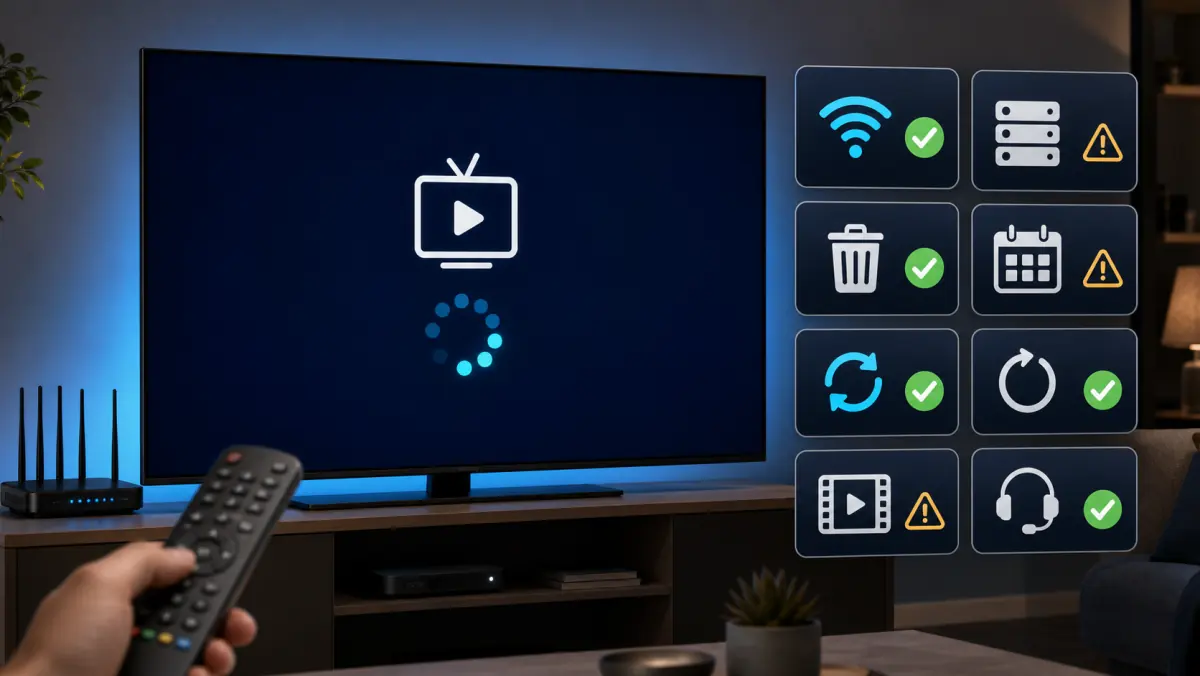
De app toont een zwart scherm
Test eerst meerdere zenders.
Slechts één zender is zwart
De specifieke bronstream kan tijdelijk offline zijn.
Alle zenders zijn zwart
Controleer:
- of het account actief is;
- of internet werkt;
- of het account elders wordt gebruikt;
- of de speler goed staat;
- of het apparaat het videoformaat ondersteunt;
- of de app is bijgewerkt.
Geluid zonder beeld
Schakel tussen hardware- en softwaredecodering.
Test eventueel een externe speler.
Beeld zonder geluid
Probeer een ander audiospoor of stereo-uitvoer.
Oudere televisies ondersteunen niet ieder audioformaat.
De app buffert voortdurend
Buffering kan ontstaan door:
- instabiele wifi;
- een druk thuisnetwerk;
- een hoge bitrate;
- een oude televisie;
- een trage streamingbox;
- een probleem met de bronserver;
- downloads op andere apparaten;
- een verkeerd ingestelde buffer;
- te veel gelijktijdige accountverbindingen.
Test dit:
- Kies een andere zender.
- Verbind het apparaat met ethernet.
- Stop downloads.
- Herstart de router.
- Test op een tweede apparaat.
- Test kort via een mobiele hotspot.
- Verhoog de buffer één stap.
- Probeer een andere speler.
Een app kan een overbelaste of offline streambron niet repareren.
Cache wissen en app opnieuw installeren
Op Android TV werkt cache wissen meestal zo:
- Open Instellingen.
- Ga naar Apps.
- Kies IPTV Smarters Pro.
- Open Opslag.
- Kies Cache wissen.
- Start de app opnieuw.
Kies niet direct Gegevens wissen.
Daarmee kunnen uw accounts en instellingen worden verwijderd.
Opnieuw installeren
Helpt cache wissen niet?
- Noteer uw login.
- Verwijder de app.
- Herstart het apparaat.
- Installeer de officiële versie opnieuw.
- Voeg het account opnieuw toe.
Is IPTV Smarters Pro gratis?
Dat hangt af van de specifieke appversie en het platform.
Er bestaan gratis versies, apps met advertenties, proefperiodes en betaalde functies.
Controleer de actuele voorwaarden in de officiële appwinkel.
Betaalt u voor de app? Dan betaalt u meestal voor de mediaspeler of extra functies.
De betaling bevat normaal gesproken geen IPTV-abonnement en geen zenders.
Is IPTV Smarters Pro legaal?
Een mediaspeler is op zichzelf legaal.
De juridische vraag gaat over de media die u ermee opent en of u toestemming heeft om die inhoud te bekijken.
Gebruik daarom:
- een betrouwbare aanbieder;
- rechtmatig verkregen playlists;
- officiële apps;
- veilige installatiebronnen;
- geen gelekte accounts;
- geen willekeurige gratis playlists van onbekende websites.
De officiële voorwaarden van Smarters Pro beschrijven de app als een zelfstandige mediaspeler die zelf geen kanalen of streamingdiensten levert.
Hoe herkent u een veilige Smarters-app?
Omdat er veel vergelijkbare namen bestaan, moet u extra opletten.
Controleer:
- de exacte appnaam;
- de ontwikkelaar;
- het officiële domein;
- het privacybeleid;
- recente updates;
- het aantal en de inhoud van beoordelingen;
- gevraagde toestemmingen;
- of de app beweert gratis duizenden premiumzenders te leveren.
Wees voorzichtig wanneer een speler:
- toegang tot contacten vraagt;
- sms-rechten nodig zegt te hebben;
- een onbekend profiel wil installeren;
- buiten de appwinkel om een vreemd betaalverzoek toont;
- om cryptovaluta vraagt voor activatie;
- uw volledige playlist op een onbekende website laat uploaden.
Een mediaspeler heeft geen toegang tot uw contacten of sms-berichten nodig om een M3U-playlist af te spelen.
Veelgestelde vragen
Hoe installeer ik IPTV Smarters Pro?
Open de officiële appwinkel van uw apparaat, zoek de exacte appnaam, controleer de ontwikkelaar en installeer de speler.
Voeg daarna uw eigen M3U- of ondersteunde accountgegevens toe.
Kan IPTV Smarters Pro op een Smart TV?
Dat hangt af van het besturingssysteem en de appbeschikbaarheid.
Android TV en Google TV bieden doorgaans de eenvoudigste installatie. Op Samsung en LG moet een native Tizen- of webOS-versie in de appwinkel beschikbaar zijn.
Kan ik IPTV Smarters Pro op Samsung installeren?
Alleen wanneer een geschikte native versie in de Samsung App Store beschikbaar is voor uw model en regio.
Anders gebruikt u een andere Samsung IPTV-app of een externe Android TV-box.
Kan ik IPTV Smarters Pro op LG installeren?
Alleen wanneer een geschikte webOS-versie beschikbaar is in de LG Content Store.
Anders kunt u IBO Player, SmartOne IPTV, SS IPTV of een externe Android TV-speler gebruiken.
Kan ik IPTV Smarters Pro op Fire TV installeren?
Begin in de Amazon Appstore.
Is de app daar niet beschikbaar? Gebruik alleen een officiële installatiemethode van de ontwikkelaar en vermijd onbekende APK-websites.
Wat vul ik in bij Any Name?
Dit is alleen een herkenbare naam voor uw profiel.
U kunt bijvoorbeeld Woonkamer, Mijn IPTV of IPTV Thuis invullen.
Wat is de server-URL?
Dit is het adres dat u van de aanbieder krijgt.
Voer het exact in, inclusief http://, https:// en eventueel het poortnummer.
Waarom zie ik geen zenders?
Mogelijke oorzaken zijn verkeerde gegevens, een verlopen account, een onvolledige M3U-link, geen internet of een playlist die nog niet volledig is geladen.
Waarom werkt de EPG niet?
De EPG-link kan ontbreken, tijdelijk offline zijn of verkeerd gekoppeld zijn.
Controleer ook de datum en tijd van het apparaat.
Bevat IPTV Smarters Pro zelf zenders?
Nee, normaal gesproken niet.
De app is een mediaspeler en vereist uw eigen rechtmatig verkregen playlist of toegangsgegevens.
Kan ik hetzelfde account op meerdere apparaten toevoegen?
Vaak wel, maar het aantal gelijktijdige streams wordt bepaald door uw IPTV-abonnement.
Wat is beter: M3U of Xtream Codes?
Xtream Codes is meestal eenvoudiger in te voeren en kan live tv, films, series en EPG automatisch organiseren.
M3U is breder ondersteund en kan handig zijn wanneer de app geen API-login aanbiedt.
Welke optie het beste is, hangt af van uw app en aanbieder.
Conclusie: installeer de juiste versie voor uw apparaat
IPTV Smarters Pro installeren is meestal eenvoudig, zolang u de juiste versie voor uw apparaat kiest.
Op Android TV en Google TV begint u in de Google Play Store.
Op Samsung en LG controleert u eerst of een native Tizen- of webOS-app beschikbaar is. Is dat niet het geval? Gebruik dan een geschikte alternatieve speler of sluit een Android TV-apparaat aan.
Controleer vóór het inloggen altijd:
- de appontwikkelaar;
- de officiële installatiebron;
- uw gebruikersnaam en wachtwoord;
- het volledige serveradres;
- het poortnummer;
- de status van uw abonnement;
- het aantal toegestane verbindingen.
Bij iptv-netherland.com helpen we klanten niet alleen met toegang tot IPTV, maar ook met de installatie en configuratie van hun apparaat.
Wilt u IPTV Smarters Pro eerst op uw eigen televisie of streamingbox testen?
Vergelijk onze IPTV abonnementen, bekijk de Nederlandse IPTV zenderlijst of vraag een gratis testaccount aan.
Zo kunt u controleren of de app, zenders en beeldkwaliteit goed werken op uw eigen internetverbinding.
Geschreven door
IPTV Netherland redactie
IPTV installatie en streaming support
Onze redactie schrijft praktische IPTV-gidsen voor kijkers in Nederland, met focus op apparaatinstallatie, stabiel streamen, app-instellingen en duidelijke stappen om problemen op te lossen.
Handige IPTV-pagina's
Ga verder met relevante installatie-, zender- en abonnementspagina's.