




TiviMate Installeren op Android TV (2026)
Leer TiviMate installeren en instellen op Android TV, Google TV, Fire TV en TV-boxen. Inclusief Xtream Codes, M3U, EPG, Premium en oplossingen bij problemen.
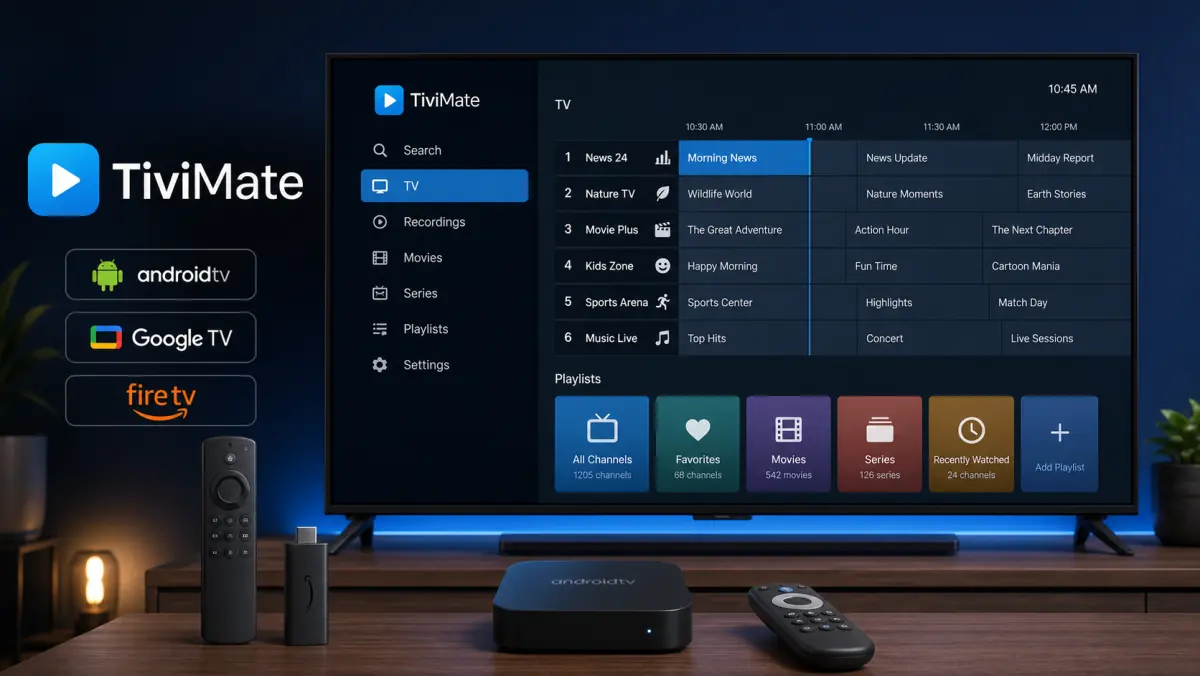
TiviMate Installeren: Complete Handleiding voor Android TV en Fire TV
Wilt u TiviMate installeren om IPTV op uw televisie te kijken?
Dan bent u niet de enige.
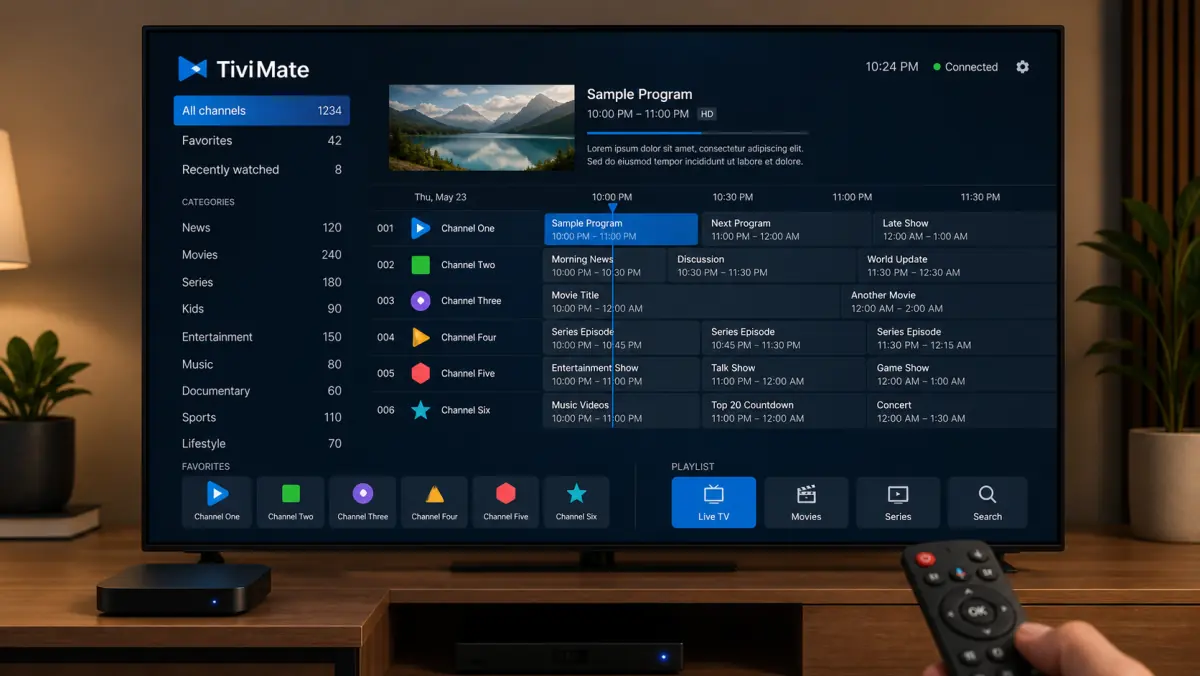
TiviMate is populair omdat de app sterk lijkt op een moderne televisieontvanger. U krijgt een overzichtelijke zenderlijst, een duidelijke programmagids en bediening die is gemaakt voor een afstandsbediening.
Toch gaat de installatie niet op ieder apparaat hetzelfde.
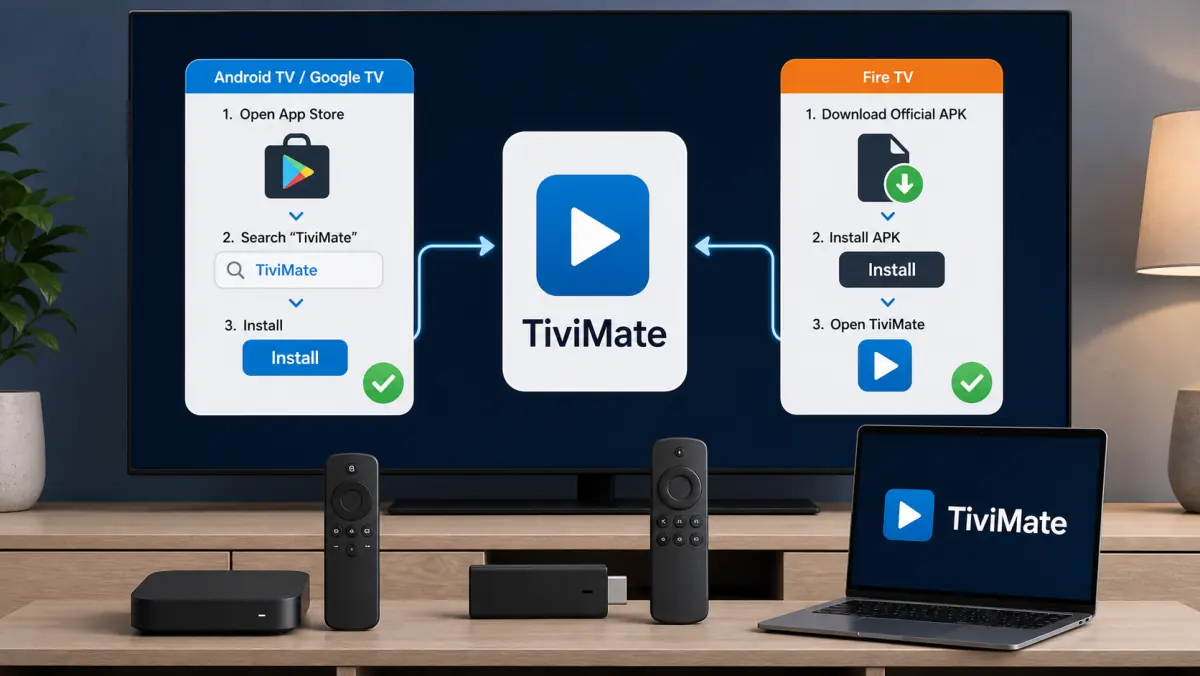
Op Android TV en Google TV kunt u TiviMate meestal rechtstreeks vanuit de Google Play Store installeren. Op een Amazon Fire TV gebruikt u mogelijk het officiële APK-bestand. Op een Samsung- of LG-televisie kunt u TiviMate niet rechtstreeks installeren, omdat deze televisies geen Android TV gebruiken.
Daarnaast moet u na de installatie nog een playlist of account toevoegen.
In deze handleiding leggen we stap voor stap uit:
- op welke apparaten TiviMate werkt;
- hoe u de officiële app installeert;
- hoe u Xtream Codes, M3U of Stalker Portal toevoegt;
- wat het verschil is tussen TiviMate en TiviMate Companion;
- hoe u de EPG, favorieten en categorieën instelt;
- wanneer TiviMate Premium nuttig is;
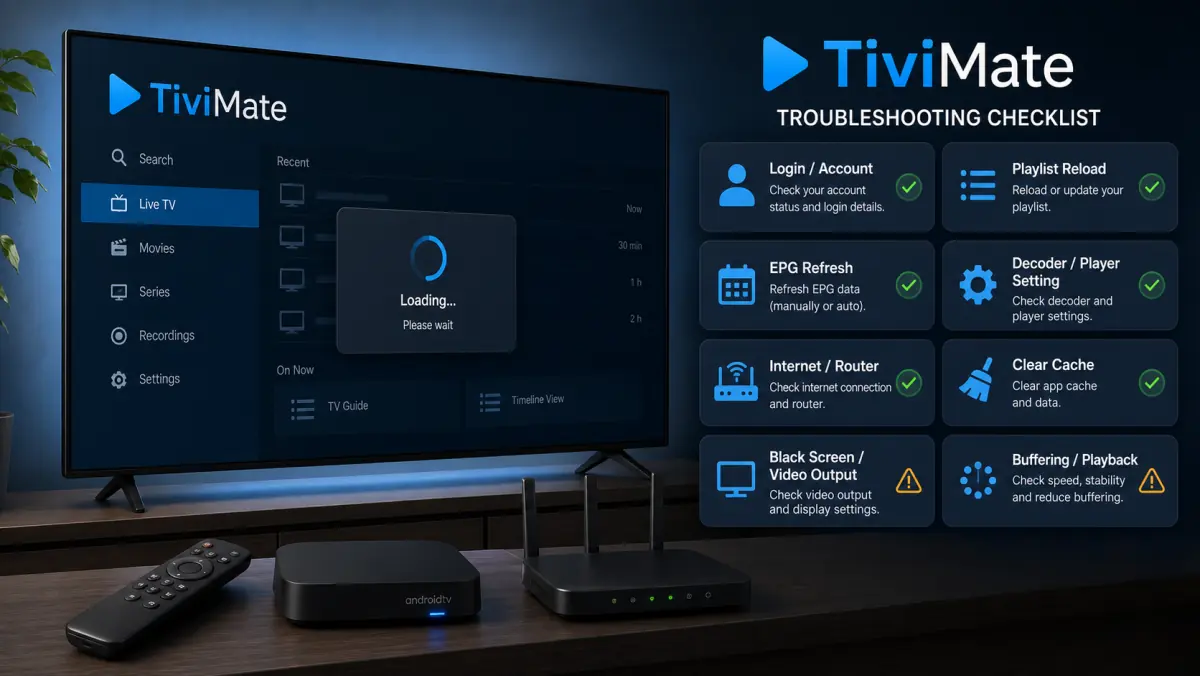
- wat u kunt doen bij een zwart scherm, lege zenderlijst of buffering.
Belangrijk: TiviMate is alleen een mediaspeler. De app levert zelf geen televisiezenders, films, series of IPTV-abonnement. U moet uw eigen rechtmatig verkregen playlist of toegangsgegevens toevoegen.
Wat is TiviMate?
TiviMate is een IPTV-mediaspeler die speciaal is ontworpen voor Android TV-apparaten en bediening met een afstandsbediening.
De interface is gericht op grote televisieschermen.
U krijgt onder andere toegang tot functies zoals:
- een elektronische programmagids;
- favorieten;
- zoeken naar zenders en programma’s;
- meerdere playlists;
- catch-up wanneer de aanbieder dit ondersteunt;
- opname op geschikte apparaten;
- ouderlijk toezicht;
- multiview;
- aangepaste zendergroepen;
- verschillende speler- en bufferinstellingen.
Niet alle functies zijn in de gratis versie beschikbaar.
TiviMate Premium ontgrendelt extra mogelijkheden, maar bevat nog steeds geen zenders of abonnement.
Wilt u eerst begrijpen hoe IPTV in het algemeen werkt? Lees dan onze gids: Wat is IPTV?.
Op welke apparaten kunt u TiviMate installeren?
TiviMate is gemaakt voor Android TV en Google TV.
De app werkt daarom het beste op apparaten zoals:
- Android TV;
- Google TV;
- Nvidia Shield;
- Chromecast met Google TV;
- Google TV Streamer;
- gecertificeerde Android TV-boxen;
- bepaalde Formuler- en mediaspelers met Android;
- Amazon Fire TV via het officiële APK-bestand;
- Fire TV Stick via handmatige installatie.
TiviMate is niet geoptimaliseerd voor touchscreens.
U kunt de app daarom beter niet zien als een normale mobiele app voor een Android-telefoon of tablet. De interface is ontwikkeld voor een televisie en afstandsbediening.
Compatibiliteitsoverzicht
Kan TiviMate rechtstreeks op Samsung TV?
Nee.
De meeste Samsung Smart TV’s gebruiken Tizen. TiviMate is een Android TV-app en kan niet als normale Tizen-app op de televisie worden geïnstalleerd.
Een Android-APK op een USB-stick zetten verandert dat niet.
Wilt u TiviMate toch op een Samsung TV gebruiken? Sluit dan een extern apparaat aan, bijvoorbeeld:
- Chromecast met Google TV;
- Google TV Streamer;
- Nvidia Shield;
- een gecertificeerde Android TV-box;
- Amazon Fire TV Stick.
De externe speler draait TiviMate. De Samsung TV toont alleen het beeld.
Bekijk ook onze uitgebreide gids over een IPTV app voor Samsung TV.
Kan TiviMate rechtstreeks op LG TV?
Ook niet.
LG Smart TV’s gebruiken meestal webOS. Oudere modellen kunnen Netcast gebruiken.
Geen van beide systemen voert een normale Android TV-app uit.
Wilt u TiviMate op een LG TV gebruiken? Sluit dan een extern Android TV-, Google TV- of Fire TV-apparaat via HDMI aan.
Wilt u liever een app rechtstreeks op webOS installeren? Bekijk dan onze handleiding over een IPTV app voor LG TV.
Wat heeft u nodig voordat u begint?
Zorg dat u het volgende bij de hand heeft:
- een ondersteund Android TV-, Google TV- of Fire TV-apparaat;
- een stabiele internetverbinding;
- voldoende vrije opslagruimte;
- een Google-account wanneer u de Play Store gebruikt;
- uw IPTV-inloggegevens;
- eventueel een M3U-link;
- eventueel een Stalker Portal-URL;
- eventueel een aparte EPG-link;
- de afstandsbediening van het apparaat.
Uw aanbieder kan de toegangsgegevens op verschillende manieren leveren.
Xtream Codes
U ontvangt meestal:
Server: http://voorbeeld-server.com:8080
Gebruikersnaam: gebruiker123
Wachtwoord: wachtwoord123
M3U-link
Een M3U-link kan er ongeveer zo uitzien:
http://voorbeeld-server.com/get.php?username=GEBRUIKER&password=WACHTWOORD&type=m3u_plusDit is alleen een voorbeeld.
Gebruik altijd de echte gegevens die u van uw aanbieder heeft ontvangen.
Stalker Portal
Bij Stalker Portal ontvangt u meestal een portaladres en mogelijk aanvullende apparaatgegevens.
Vraag uw aanbieder welke methode u moet kiezen als dit niet duidelijk is.
TiviMate installeren op Android TV
Op Android TV is de Google Play Store de eenvoudigste en veiligste installatiemethode.
Stappen
- Zet de Android TV of TV-box aan.
- Controleer of het apparaat met internet is verbonden.
- Open de Google Play Store.
- Zoek naar TiviMate IPTV Player.
- Controleer of de ontwikkelaar Armobsoft FZE is.
- Selecteer de juiste app.
- Kies Installeren.
- Wacht tot de installatie is voltooid.
- Open TiviMate.
- Voeg uw playlist of account toe.
Let goed op de appnaam en ontwikkelaar.
Er bestaan apps met namen die op TiviMate lijken, maar niet van dezelfde ontwikkelaar zijn.
TiviMate staat niet in de Play Store
Controleer:
- of u zoekt in de tv-versie van de Google Play Store;
- of het apparaat Android TV of Google TV gebruikt;
- of de box Google Play-gecertificeerd is;
- of de software is bijgewerkt;
- of er voldoende opslagruimte is;
- of de app in uw regio beschikbaar is.
Een goedkope Android-box kan een mobiele Android-versie gebruiken in plaats van Android TV.
In dat geval kan de officiële tv-app ontbreken of slecht werken met de afstandsbediening.
TiviMate installeren op Google TV
Google TV gebruikt dezelfde basis als Android TV.
De installatie verloopt daarom vrijwel hetzelfde.
- Open het tabblad Apps.
- Kies Apps zoeken.
- Zoek naar TiviMate IPTV Player.
- Controleer de ontwikkelaar.
- Selecteer Installeren.
- Open de app.
- Voeg uw toegangsgegevens toe.
U kunt deze methode gebruiken op onder andere:
- Chromecast met Google TV;
- Google TV Streamer;
- televisies met ingebouwde Google TV;
- gecertificeerde streamingboxen met Google TV.
TiviMate installeren op Nvidia Shield
De Nvidia Shield gebruikt Android TV.
U installeert TiviMate daarom rechtstreeks via Google Play.
- Open de Play Store.
- Zoek naar TiviMate.
- Controleer de ontwikkelaar.
- Installeer de app.
- Voeg uw playlist toe.
De Shield is vooral interessant wanneer u functies zoals opname, meerdere playlists of multiview wilt gebruiken.
De prestaties hangen wel af van uw netwerk, opslag en streambronnen.
TiviMate installeren op Amazon Fire TV of Fire TV Stick
TiviMate is niet altijd rechtstreeks beschikbaar in de Amazon Appstore.
De officiële TiviMate-website biedt daarom een APK-bestand voor directe installatie op geschikte Android-gebaseerde apparaten.
Gebruik alleen het officiële bestand.
Download geen aangepaste APK via willekeurige websites of videobeschrijvingen.
Stap 1: Installeer Downloader
- Open de Amazon Appstore.
- Zoek naar Downloader.
- Controleer of u de bekende Downloader-app installeert.
- Installeer en open de app.
Stap 2: Sta installatie van de Downloader-app toe
De menunamen kunnen per Fire OS-versie verschillen.
U vindt de instelling meestal via:
- Open Instellingen.
- Ga naar Mijn Fire TV.
- Open Opties voor ontwikkelaars.
- Kies Onbekende apps installeren.
- Geef Downloader tijdelijk toestemming.
Ziet u Opties voor ontwikkelaars niet?
Op bepaalde Fire TV-versies moet u bij Over meerdere keren op de apparaatnaam drukken om het menu zichtbaar te maken.
Stap 3: Download de officiële TiviMate-APK
- Open Downloader.
- Ga naar de officiële TiviMate-website.
- Kies het officiële APK-bestand.
- Wacht tot het bestand is gedownload.
- Selecteer Installeren.
- Open TiviMate.
- Verwijder het APK-installatiebestand na installatie om opslagruimte vrij te maken.
Schakel installatie via Downloader daarna weer uit als u die niet meer nodig heeft.
Waarom de officiële bron belangrijk is
Een aangepaste APK kan:
- uw inloggegevens verzamelen;
- advertenties toevoegen;
- malware bevatten;
- achterlopen met beveiligingsupdates;
- Premium-functies illegaal proberen te ontgrendelen;
- instabiel werken.
Gebruik nooit een “modded”, “cracked” of “Premium unlocked” versie.
TiviMate instellen met Xtream Codes
Xtream Codes is voor veel gebruikers de eenvoudigste manier om TiviMate te configureren.
U hoeft slechts drie hoofdgegevens in te voeren:
- serveradres;
- gebruikersnaam;
- wachtwoord.
Stappen
- Open TiviMate.
- Kies Afspeellijst toevoegen.
- Selecteer Xtream Codes.
- Vul het serveradres in.
- Voer uw gebruikersnaam in.
- Voer uw wachtwoord in.
- Geef de playlist een herkenbare naam.
- Kies of u video-on-demand wilt opnemen in de lijst.
- Bevestig de gegevens.
- Wacht tot TiviMate de zenders en inhoud heeft geladen.
Controleer het serveradres
Neem het adres exact over.
Dit:
http://voorbeeld-server.comkan anders zijn dan:
http://voorbeeld-server.com:8080Het poortnummer kan noodzakelijk zijn.
Let ook op:
http://ofhttps://;- hoofdletters;
- speciale tekens;
- extra spaties;
- een ontbrekende schuine streep.
TiviMate instellen met een M3U-link
Heeft u een M3U-link ontvangen?
Kies dan de M3U-methode.
Stappen
- Open TiviMate.
- Kies Afspeellijst toevoegen.
- Selecteer M3U-afspeellijst.
- Kies URL invoeren.
- Plak of typ de volledige M3U-link.
- Geef de playlist een naam.
- Bevestig de invoer.
- Wacht tot de playlist is verwerkt.
- Voeg eventueel een aparte EPG-link toe.
Een lange link invoeren
Gebruik waar mogelijk:
- een mobiele afstandsbediening;
- Google TV Remote;
- een Bluetooth-toetsenbord;
- kopiëren en plakken;
- een app voor tekstoverdracht naar Android TV.
Controleer de link vóór het opslaan.
Een ontbrekend teken kan een lege zenderlijst veroorzaken.
TiviMate instellen met Stalker Portal
Heeft u een Stalker Portal-account?
Kies dan Stalker Portal tijdens het toevoegen van de playlist.
U heeft mogelijk nodig:
- een portal-URL;
- een MAC-adres;
- apparaatidentificatie;
- aanvullende inloggegevens.
Stalker-configuraties kunnen per aanbieder verschillen.
Gebruik daarom exact de gegevens en instructies die bij uw account horen.
Pas het MAC-adres niet willekeurig aan. De aanbieder kan het account aan een specifiek apparaat hebben gekoppeld.
TiviMate en TiviMate Companion: wat is het verschil?
Dit zorgt vaak voor verwarring.
TiviMate IPTV Player
Dit is de daadwerkelijke mediaspeler die u op Android TV, Google TV of een geschikt Fire TV-apparaat gebruikt.
Hiermee opent u playlists en kijkt u televisie.
TiviMate Companion
TiviMate Companion is geen IPTV-speler.
De Companion-app is bedoeld voor Premium-activering en het beheren van geactiveerde apparaten, vooral bij apparaten zonder Google Play.
U kunt dus geen zenders bekijken in TiviMate Companion.
Installeert u per ongeluk alleen de Companion-app op een telefoon? Dan ontbreekt nog steeds de TiviMate-speler op uw televisie.
TiviMate Premium activeren
De gratis versie is geschikt om de basis te testen.
Premium ontgrendelt extra functies. Welke functies en aankoopopties beschikbaar zijn, kan veranderen.
Premium kan onder andere toegang geven tot:
- meerdere playlists;
- geavanceerd favorietenbeheer;
- catch-upfuncties;
- opname;
- aangepaste zendergroepen;
- handmatige zenderindeling;
- ouderlijk toezicht;
- multiview;
- extra interface-instellingen;
- back-up en herstel.
Controleer de actuele functies en prijs altijd in de officiële app, Google Play of de officiële TiviMate-omgeving.
Premium bevat geen zenders
Dit is belangrijk.
Wanneer u TiviMate Premium koopt, betaalt u voor extra functies in de app.
U ontvangt geen televisiezenders, films, series of IPTV-account.
U moet nog steeds uw eigen playlist toevoegen.
EPG instellen in TiviMate
EPG staat voor Electronic Program Guide.
De gids toont bijvoorbeeld:
- wat er nu wordt uitgezonden;
- welk programma hierna begint;
- start- en eindtijden;
- programmatitels;
- omschrijvingen wanneer beschikbaar.
Automatische EPG via Xtream Codes
Bij een Xtream Codes-login kan TiviMate de EPG automatisch ontvangen.
Laat de app na de eerste installatie enkele minuten synchroniseren.
EPG toevoegen aan een M3U-playlist
Heeft u een aparte XMLTV- of EPG-link?
Ga dan naar:
- Instellingen.
- EPG.
- Kies een bron toevoegen.
- Voer de volledige URL in.
- Koppel de EPG-bron aan de juiste playlist.
- Start de update.
EPG laadt niet
Controleer:
- of de EPG-link volledig is;
- of de link nog actief is;
- of internet werkt;
- of datum en tijd van het apparaat kloppen;
- of de juiste EPG-bron aan de playlist is gekoppeld;
- of de app voldoende tijd heeft gehad;
- of de aanbieder daadwerkelijk gidsgegevens levert.
TiviMate kan geen ontbrekende programma-informatie zelf maken.
Favorieten instellen
Een grote playlist kan duizenden zenders bevatten.
U hoeft die niet allemaal dagelijks te zien.
Voeg uw vaste zenders toe aan favorieten:
- Open de zenderlijst.
- Houd de selecteerknop ingedrukt of open het contextmenu.
- Kies Toevoegen aan favorieten.
- Open later de groep Favorieten.
U kunt in Premium mogelijk ook categorieën herschikken, verbergen of anders indelen.
Zo maakt u de app veel overzichtelijker.
Ongebruikte categorieën verbergen
Veel playlists bevatten categorieën uit verschillende landen.
Wanneer u alleen Nederlandse, Belgische en enkele sportzenders gebruikt, hoeft u niet door iedere groep te bladeren.
Ga naar de playlist- of groepsinstellingen en verberg ongewenste categorieën.
Voordelen:
- sneller navigeren;
- minder rommel;
- duidelijkere favorieten;
- eenvoudiger gebruik voor gezinsleden;
- minder kans dat kinderen ongewenste categorieën openen.
Ouderlijk toezicht instellen
TiviMate ondersteunt ouderlijk toezicht.
Hiermee kunt u bepaalde onderdelen met een pincode beveiligen.
Denk aan:
- specifieke zenders;
- groepen;
- instellingen;
- volwassenencategorieën;
- aankoop- of accountinstellingen.
Kies een pincode die niet eenvoudig te raden is.
Bewaar de code veilig. Zonder de pincode kan het lastig zijn om beveiligde onderdelen opnieuw te openen.
Buffer instellen
Een buffer bewaart een kleine hoeveelheid videodata voordat deze wordt afgespeeld.
Dat kan korte schommelingen in de internetverbinding opvangen.
Welke instelling moet u kiezen?
Begin met de standaardwaarde.
Ervaart u korte haperingen? Verhoog de buffer dan één stap.
Kies niet direct de grootste instelling.
Een grotere buffer kan:
- het starten van een zender vertragen;
- zappen langzamer maken;
- live-uitzendingen iets verder achter laten lopen.
De buffer helpt niet wanneer:
- de bronstream offline is;
- de server overbelast is;
- uw verbinding langdurig te langzaam is;
- het account elders actief is;
- het videoformaat niet wordt ondersteund.
Lees ook onze gids over IPTV kijken zonder buffering.
Hardware- of softwaredecodering
TiviMate gebruikt een videospeler om de stream te verwerken.
Hardwaredecodering
Hardwaredecodering gebruikt de videoprocessor van het apparaat.
Dit is meestal de beste standaardkeuze.
Voordelen:
- lagere processorbelasting;
- soepeler beeld;
- betere prestaties bij hoge resoluties;
- minder warmteontwikkeling.
Softwaredecodering
Softwaredecodering gebruikt meer algemene processorkracht.
Dit kan helpen wanneer:
- u geluid maar geen beeld heeft;
- het beeld groen of vervormd is;
- een specifieke zender niet start;
- hardwaredecodering vastloopt.
Test één instelling tegelijk.
Een externe speler gebruiken
Bij bepaalde streams kan een externe speler beter werken.
U kunt bijvoorbeeld VLC gebruiken wanneer:
- een audiocodec niet werkt;
- ondertiteling ontbreekt;
- een stream in de interne speler vastloopt;
- u specifieke afspeelopties nodig heeft.
Gebruik een externe speler alleen wanneer er een concreet probleem is.
De interne TiviMate-speler biedt doorgaans de beste integratie met zenderlijsten en EPG.
Opnemen met TiviMate
TiviMate Premium kan op geschikte apparaten opnames ondersteunen.
U heeft nodig:
- voldoende vrije opslagruimte;
- schrijfrechten voor de opslaglocatie;
- een stabiele stream;
- een apparaat dat tijdens de opname actief blijft;
- een aanbieder die gelijktijdige verbindingen toestaat wanneer u tegelijk iets anders kijkt.
Opslag kiezen
U kunt afhankelijk van het apparaat gebruiken:
- interne opslag;
- USB-opslag;
- netwerkopslag;
- een gedeelde map.
Test eerst een korte opname.
Controleer daarna:
- of het bestand is opgeslagen;
- of beeld en geluid synchroon lopen;
- of de opname volledig afspeelt;
- of er voldoende ruimte over is.
Opname stopt onverwacht
Mogelijke oorzaken:
- instabiele stream;
- te weinig opslagruimte;
- USB-stick te langzaam;
- geen schrijfrechten;
- apparaat in slaapstand;
- verbindingslimiet van het account;
- netwerkonderbreking.
Multiview gebruiken
Met multiview kunt u meerdere zenders tegelijk op één scherm tonen.
Dit is vooral handig bij sport of nieuws.
Multiview vraagt wel meer van:
- de processor;
- het geheugen;
- de internetverbinding;
- het IPTV-account;
- de server;
- het aantal toegestane verbindingen.
Vier streams tegelijk gebruiken ongeveer vier keer zoveel bandbreedte als één stream.
Uw abonnement moet bovendien meerdere gelijktijdige verbindingen ondersteunen.
Gebruik multiview niet wanneer uw account slechts één actieve stream toestaat.
Back-up maken van TiviMate
Heeft u veel favorieten, aangepaste groepen en instellingen?
Maak dan een back-up.
Een back-up kan nuttig zijn wanneer u:
- een nieuwe TV-box koopt;
- de app opnieuw installeert;
- het apparaat naar fabrieksinstellingen terugzet;
- meerdere apparaten op dezelfde manier wilt configureren.
Sla het back-upbestand op een veilige locatie op.
Een back-up kan playlistinformatie en instellingen bevatten. Deel het bestand daarom niet openbaar.
TiviMate toont geen zenders
Opent de app wel, maar blijft de zenderlijst leeg?
Controleer:
- of de playlist volledig is geladen;
- of de gebruikersnaam correct is;
- of het wachtwoord klopt;
- of het serveradres volledig is;
- of het poortnummer aanwezig is;
- of de M3U-link nog actief is;
- of uw abonnement is verlopen;
- of het apparaat internet heeft;
- of dezelfde gegevens op een ander apparaat werken.
Verwijder de playlist niet direct.
Controleer eerst de gegevens en vernieuw de playlist.
TiviMate geeft een inlogfout
Veelvoorkomende oorzaken zijn:
- verkeerde server-URL;
- ontbrekend poortnummer;
- typefout in de gebruikersnaam;
- verkeerd wachtwoord;
- verlopen abonnement;
- tijdelijk onbereikbare server;
- account uitgeschakeld;
- extra spatie in een veld.
Voer de gegevens zo nodig handmatig opnieuw in.
Kopieert u vanuit een chatbericht? Controleer dan of er geen punt of spatie is meegekopieerd.
Zwart beeld in TiviMate
Een zwart scherm kan verschillende oorzaken hebben.
Slechts één zender is zwart
Test andere zenders.
Werken die wel? Dan ligt het probleem waarschijnlijk bij die specifieke bronstream.
Alle zenders zijn zwart
Controleer:
- internetverbinding;
- accountstatus;
- actieve sessies op andere apparaten;
- spelerinstelling;
- decoder;
- appversie;
- playlist;
- apparaatondersteuning.
Geluid zonder beeld
Probeer:
- Hardwaredecodering.
- Softwaredecodering.
- Een externe speler.
- Een andere zender.
- Een lagere resolutie wanneer beschikbaar.
Beeld zonder geluid
Test:
- een ander audiospoor;
- stereo in plaats van surround;
- een externe speler;
- HDMI-audio-instellingen;
- een andere zender.
Voor een volledig stappenplan leest u IPTV werkt niet.
TiviMate buffert of hapert
Wanneer het beeld regelmatig stopt, ligt de oorzaak niet automatisch bij TiviMate.
Mogelijke oorzaken zijn:
- instabiele wifi;
- een druk thuisnetwerk;
- hoge bitrate;
- serverbelasting;
- een oude TV-box;
- weinig vrij geheugen;
- een probleem met de bronstream;
- downloads op andere apparaten;
- een andere gebruiker op hetzelfde account.
Test in deze volgorde:
- Open een andere zender.
- Herstart TiviMate.
- Herstart het Android TV-apparaat.
- Herstart de router.
- Gebruik een netwerkkabel.
- Stop grote downloads.
- Test dezelfde stream op een ander apparaat.
- Verhoog de buffer één stap.
- Test een andere decoder.
- Neem contact op met de aanbieder als alleen bepaalde zenders problemen geven.
De EPG blijft leeg
Controleer:
- of de EPG-bron actief is;
- of de bron aan de playlist is gekoppeld;
- of datum en tijd correct zijn;
- of de tijdzone juist is;
- of de aanbieder programma-informatie levert;
- of de app voldoende tijd heeft gekregen om te synchroniseren.
Probeer daarna:
- EPG vernieuwen.
- EPG-gegevens wissen.
- De app opnieuw starten.
- De playlist opnieuw laden.
- De EPG-link opnieuw toevoegen.
TiviMate reageert langzaam
Een trage app kan ontstaan door:
- weinig opslagruimte;
- een zeer grote playlist;
- veel EPG-gegevens;
- oude hardware;
- meerdere apps op de achtergrond;
- een te zware multiviewconfiguratie;
- beschadigde cache;
- een verouderde appversie.
Probeer:
- Ongebruikte apps te verwijderen.
- Het apparaat volledig te herstarten.
- Ongebruikte categorieën te verbergen.
- De playlist te vernieuwen.
- TiviMate bij te werken.
- De cache te wissen.
- Een kleinere playlist te gebruiken.
- Een snellere gecertificeerde TV-box te testen.
Cache wissen
Op Android TV werkt dit meestal zo:
- Open Instellingen.
- Ga naar Apps.
- Kies TiviMate.
- Open Opslag en cache.
- Kies Cache wissen.
- Start TiviMate opnieuw.
Kies niet direct Gegevens wissen.
Daarmee kunt u playlists, favorieten en instellingen verwijderen.
Maak eerst een back-up als u alle appgegevens wilt wissen.
TiviMate verwijderen en opnieuw installeren
Helpt niets anders?
Dan kunt u de app opnieuw installeren.
- Maak indien mogelijk een back-up.
- Noteer uw playlistgegevens.
- Verwijder TiviMate.
- Herstart het apparaat.
- Installeer de officiële versie opnieuw.
- Open TiviMate.
- Herstel de back-up of voeg de playlist opnieuw toe.
Gebruik alleen Google Play of de officiële TiviMate-APK.
TiviMate of IPTV Smarters Pro?
Beide apps kunnen IPTV-playlists openen, maar de ervaring verschilt.
TiviMate
TiviMate is vooral sterk voor:
- live televisie;
- traditionele EPG-weergave;
- afstandsbediening;
- aangepaste zendergroepen;
- favorieten;
- geavanceerde tv-instellingen.
IPTV Smarters Pro
Smarters Pro is vaak toegankelijk voor gebruikers die een duidelijk beginscherm willen met aparte onderdelen voor:
- live tv;
- films;
- series.
De beste keuze hangt af van uw apparaat en voorkeur.
Wilt u Smarters instellen? Lees dan onze gids: IPTV Smarters Pro installeren.
Is TiviMate gratis?
TiviMate heeft een gratis basisversie en Premium-functies.
De actuele prijs, proefperiode en aankoopmogelijkheden kunnen veranderen.
Controleer dit altijd in:
- de officiële TiviMate-app;
- Google Play;
- de officiële TiviMate-omgeving;
- TiviMate Companion wanneer dit voor uw apparaat van toepassing is.
Betaal nooit voor een “levenslange Premium APK” van een onbekende website.
Is TiviMate legaal?
TiviMate is een mediaspeler en is op zichzelf legaal.
De juridische vraag gaat over de playlist en media die u toevoegt.
Gebruik daarom:
- rechtmatig verkregen toegangsgegevens;
- een betrouwbare aanbieder;
- officiële appversies;
- geen gestolen accounts;
- geen willekeurige gratis playlists;
- geen illegaal aangepaste APK’s.
TiviMate is niet verbonden aan een specifieke contentaanbieder en levert zelf geen streams.
Veelgestelde vragen
Hoe installeer ik TiviMate?
Open op Android TV of Google TV de Google Play Store, zoek naar TiviMate IPTV Player, controleer de ontwikkelaar en installeer de app.
Op Fire TV kunt u het officiële APK-bestand van TiviMate gebruiken.
Op welke apparaten werkt TiviMate?
TiviMate is ontworpen voor Android TV en Google TV.
De app kan ook op Fire TV worden geïnstalleerd via de officiële APK.
Kan TiviMate op Samsung TV?
Niet rechtstreeks.
Gebruik een externe Android TV-, Google TV- of Fire TV-speler.
Kan TiviMate op LG TV?
Niet rechtstreeks op webOS.
Sluit een externe Android TV- of Google TV-speler aan.
Kan TiviMate op een telefoon?
TiviMate is niet geoptimaliseerd voor touchscreens.
Gebruik op een telefoon liever een mobiele IPTV-speler.
Wat moet ik kiezen: M3U of Xtream Codes?
Xtream Codes is vaak eenvoudiger en organiseert live tv, films, series en EPG automatisch.
M3U is breed ondersteund en kan worden gebruikt wanneer u alleen een playlistlink heeft.
Wat vul ik in bij serveradres?
Vul exact het adres in dat u van uw aanbieder heeft ontvangen, inclusief http://, https:// en eventueel het poortnummer.
Waarom krijg ik geen zenders?
Controleer de login, playlist, internetverbinding, accountstatus en het serveradres.
Wat is TiviMate Companion?
TiviMate Companion is bedoeld voor Premium-activering en apparaatbeheer.
Het is geen IPTV-speler.
Bevat TiviMate Premium zenders?
Nee.
Premium ontgrendelt alleen functies van de mediaspeler.
Hoeveel apparaten ondersteunt Premium?
Het toegestane aantal Premium-apparaten en de aankoopvoorwaarden kunnen veranderen.
Controleer de actuele informatie in de officiële app of TiviMate-accountomgeving.
Kan ik opnemen met TiviMate?
Op geschikte apparaten en met Premium kan opname beschikbaar zijn.
U heeft voldoende opslagruimte, een stabiele stream en de juiste accountverbindingen nodig.
Waarom werkt multiview niet goed?
Multiview vraagt extra processorkracht, bandbreedte en meerdere toegestane streams.
Test minder schermen en controleer het aantal verbindingen van uw abonnement.
Welke buffer moet ik kiezen?
Begin met de standaardinstelling.
Verhoog de buffer één stap wanneer u korte netwerkonderbrekingen ervaart.
Conclusie: TiviMate installeren is eenvoudig op het juiste apparaat
TiviMate is vooral bedoeld voor Android TV en Google TV.
Op deze apparaten installeert u de app rechtstreeks via de Google Play Store. Op Amazon Fire TV kunt u het officiële APK-bestand gebruiken.
Samsung Tizen en LG webOS ondersteunen TiviMate niet rechtstreeks. Een externe Android TV-, Google TV- of Fire TV-speler is dan de eenvoudigste oplossing.
Na de installatie voegt u uw eigen playlist toe via:
- Xtream Codes;
- M3U;
- Stalker Portal.
Controleer altijd:
- of u de officiële TiviMate-app gebruikt;
- of de ontwikkelaar correct is;
- of het serveradres volledig is;
- of het poortnummer aanwezig is;
- of uw abonnement actief is;
- hoeveel gelijktijdige verbindingen zijn toegestaan;
- of u voldoende opslagruimte heeft voor opnames.
Bij iptv-netherland.com helpen we klanten niet alleen met toegang tot IPTV, maar ook met de installatie en configuratie van hun apparaat.
Wilt u TiviMate eerst op uw eigen Android TV, Google TV of Fire TV testen?
Vergelijk onze IPTV abonnementen, bekijk de Nederlandse IPTV zenderlijst of vraag een gratis testaccount aan.
Zo kunt u zelf controleren of TiviMate, de zenders en de beeldkwaliteit goed werken op uw eigen internetverbinding.
Geschreven door
IPTV Netherland redactie
IPTV installatie en streaming support
Onze redactie schrijft praktische IPTV-gidsen voor kijkers in Nederland, met focus op apparaatinstallatie, stabiel streamen, app-instellingen en duidelijke stappen om problemen op te lossen.
Handige IPTV-pagina's
Ga verder met relevante installatie-, zender- en abonnementspagina's.